خبر خوب برای گیمرهای لینوکسی! شرکت ولو (Valve) بالاخره در جدیدترین آپدیت بتای کلاینت استیم، ساختار اجرای این نرمافزار محبوب را زیرورو کرده است. حالا دیگر استیم روی لینوکس کاملاً به صورت یک نسخه ۶۴ بیتی مستقل و درون یک Steam Runtime کانتینر اجرا میشود. این یعنی دردسرهای اجرای بازیها روی دیستروهای مختلف کمتر شده و استیم قرار است خیلی نرمتر و بدون باگ روی سیستمعاملهای متنباز مختلف رفتار کند.
اگر همین حالا میخواهید بدانید این تغییر چه تاثیری روی سیستم شما میگذارد، باید بگوییم که هدف اصلی ولو یکپارچهسازی عملکرد استیم در تمامی دیستروهاست. البته این را هم بدانید که با وجود کوچ به دنیای ۶۴ بیتی، کانتینرها همچنان برای سازگاری با نرمافزارهای قدیمیتر به پکیجهای ۳۲ بیتی نیاز دارند و اگر فکر کردید میتوانید کلاً قید لایبرریهای ۳۲ بیتی را بزنید، سخت در اشتباهید!
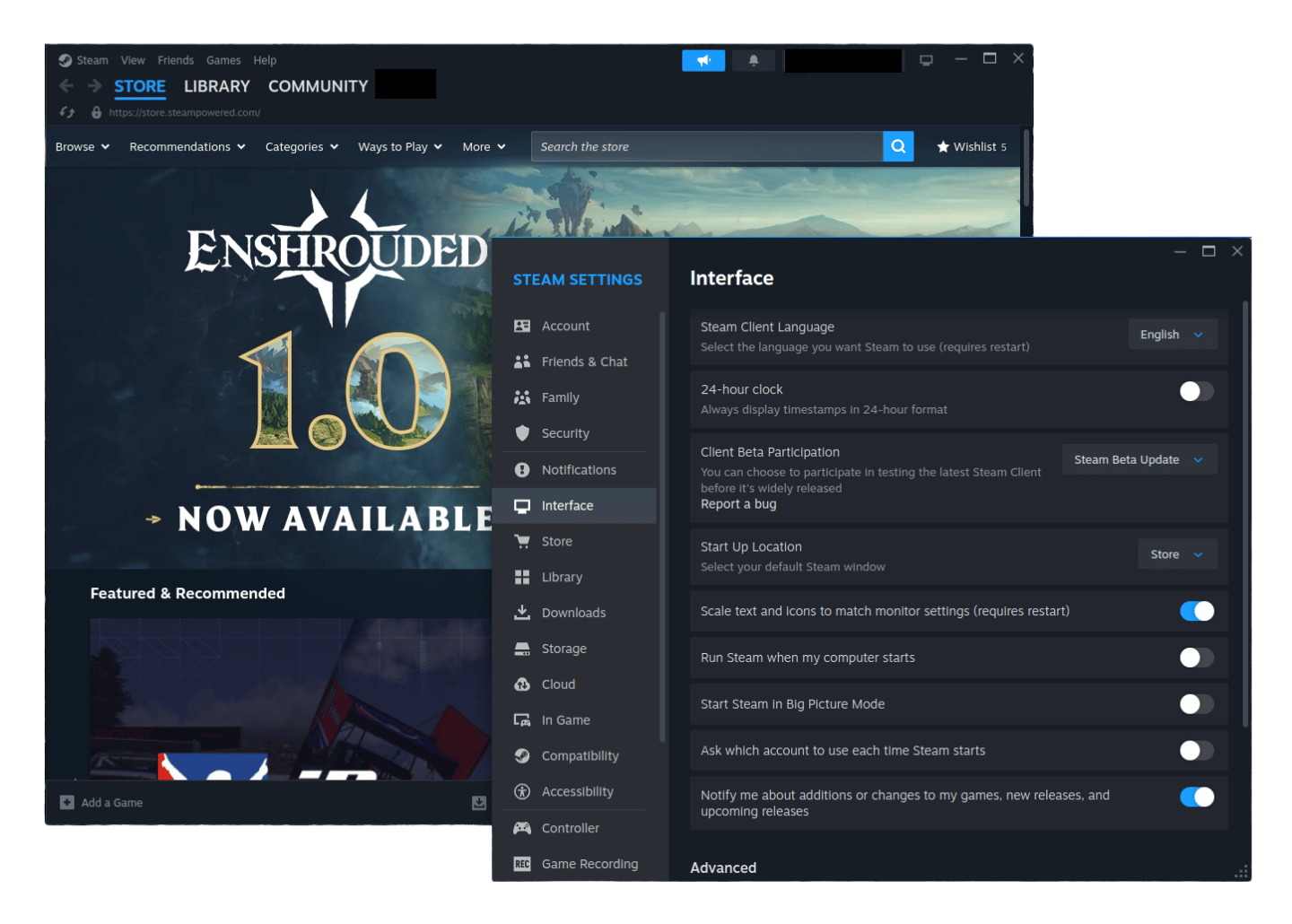
ماجرا از این قرار است که تا پیش از این، استیم روی لینوکس از یک ساختار قدیمیتر استفاده میکرد که در آن لایبرریهای Steam Runtime روی لایبرریهای سیستم میزبان یا همان host سوار میشدند. این روش یک مشکلی داشت؛ میزبان همیشه باید جدیدتر از رانتایم میبود. اما حالا با انتقال کلاینت به درون یک کانتینر اختصاصی (که توی مستندات با نام steamrt3c یا همان نسخه بهینهشدهی sniper runtime شناخته میشود)، همهچیز ایزولهتر و امنتر شده است.
ابزاری که پشت این کانتینرها قرار دارد، یعنی pressure-vessel، وظیفه مدیریت بخش گرافیک را بر عهده دارد و همچنان Driver گرافیکی را از سیستم میزبان میگیرد تا بازیها با بالاترین پرفورمنس اجرا شوند.
چطور نسخه بتای استیم را تست کنیم؟
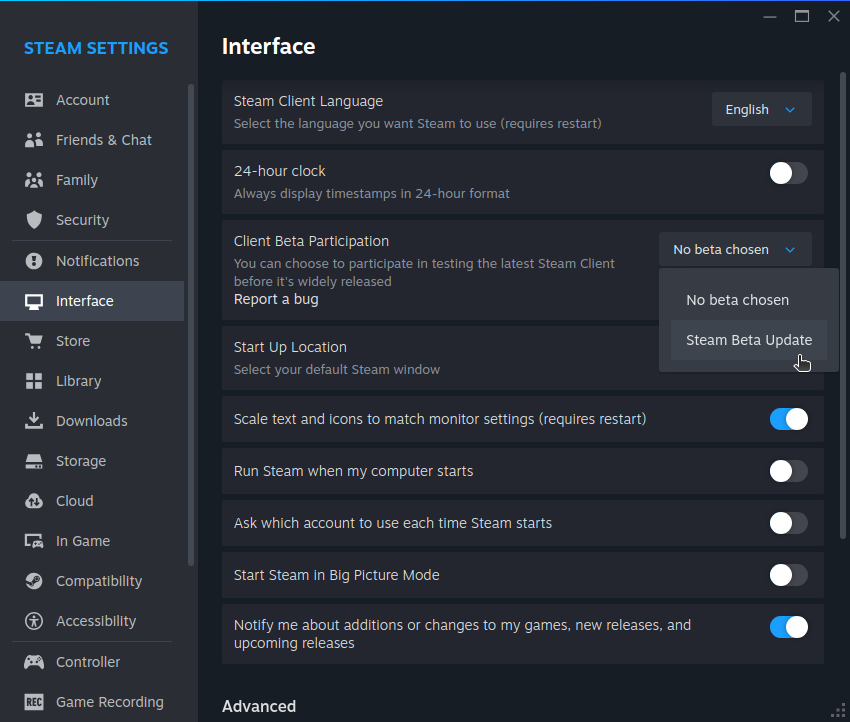
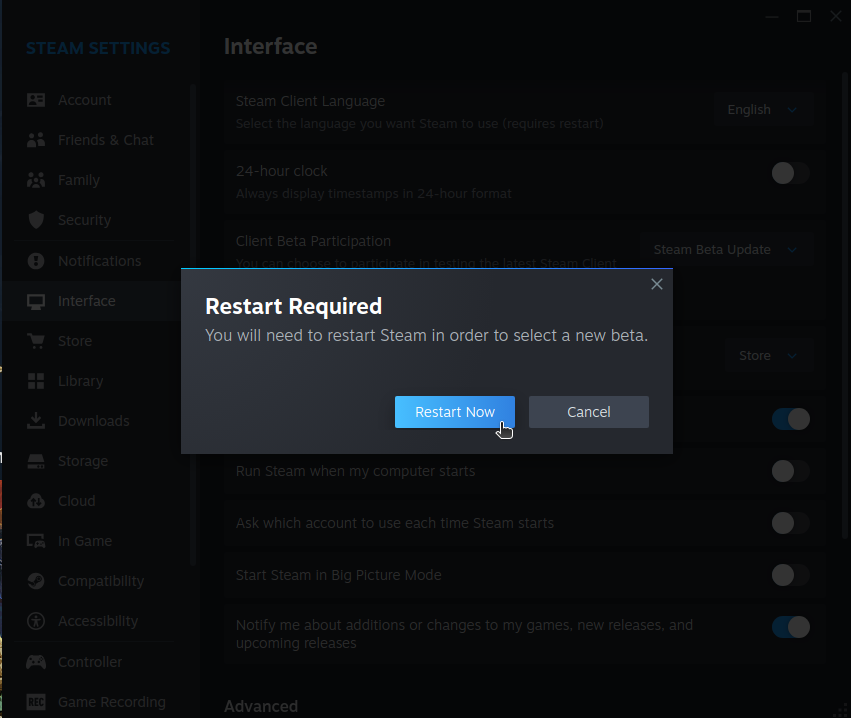
اگر شجاع هستید و دوست دارید همین الان این ویژگیهای جدید را روی دیسترویی مثل اوبونتو تست کنید، کار بسیار سادهای در پیش دارید. اگر پکیج DEB رسمی استیم را روی سیستم دارید، کافی است چند قدم زیر را دنبال کنید:
- برنامه Steam را باز کنید، در گوشه بالا و سمت چپ روی گزینه Steam کلیک کرده و سپس Settings را انتخاب کنید.
- به تب Interface بروید و به دنبال گزینه Client Beta Participation بگردید.
- منوی کشویی را باز کرده و گزینه Steam Beta Update را انتخاب کنید.
- وقتی استیم از شما خواست سیستم را ریاستارت کنید، روی دکمه Restart Now کلیک کنید.
کار تمام است! حالا استیم شما روی کانال بتا قرار گرفته است. اگر هم جایی به مشکلی برخوردید، ولو از باگرپورت شما استقبال میکند؛ کافی است از دکمه «Report a bug» در صفحه Interface استفاده کنید.