لینوکس اوبونتو ۲۶.۱۰ بالاخره از راه رسید و راستش رو بخواهید، نسخه پیشفرضش هم کار راه اندازه؛ اما اگر میخواهید سرعت، کارایی و ظاهر سیستمعاملتون متحول بشه، همین ۲۰ درصد اول مقاله رو با دقت بخونید تا با چند تا ترفند سریع و خفن، سیستم رو مال خودتون کنید!
اوبونتو هر روز آپدیت نمیشه، پس اولین کاری که باید بعد از نصب تازه سیستم بکنید، چک کردن آپدیتهاست. برای این کار خیلی راحت میتونید برید سراغ Software Updater یا اینکه صلوات اول رو با Terminal بفرستید و دستور زیر رو اجرا کنید تا پکیجهای سیستم بهروز بشن:
sudo apt update && sudo apt upgrade -yاین دستور اطلاعات package repository رو آپدیت میکنه و خیال شما رو از داشتن یک سیستم امن و پایدار راحت میکنه.
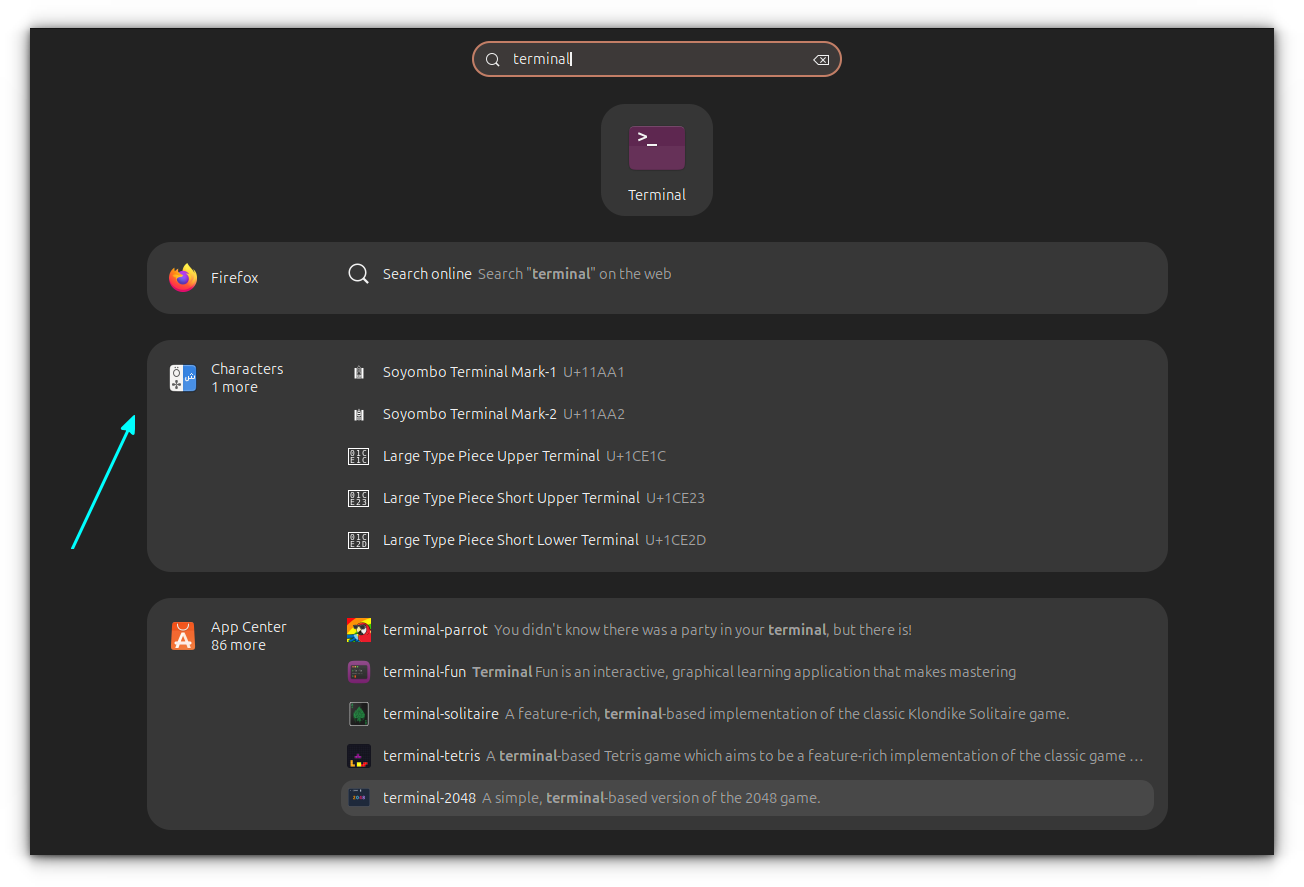
نصب Media Codecs
به خاطر قوانین کپیرایت، اوبونتو به صورت پیشفرض بعضی فرمتهای صوتی و تصویری مثل MP3 رو پخش نمیکنه. حلش خیلی سادست؛ با یک دستور توی Terminal پکیج ubuntu-restricted-extras رو نصب کنید تا همهچیز ردیف بشه:
sudo apt install ubuntu-restricted-extras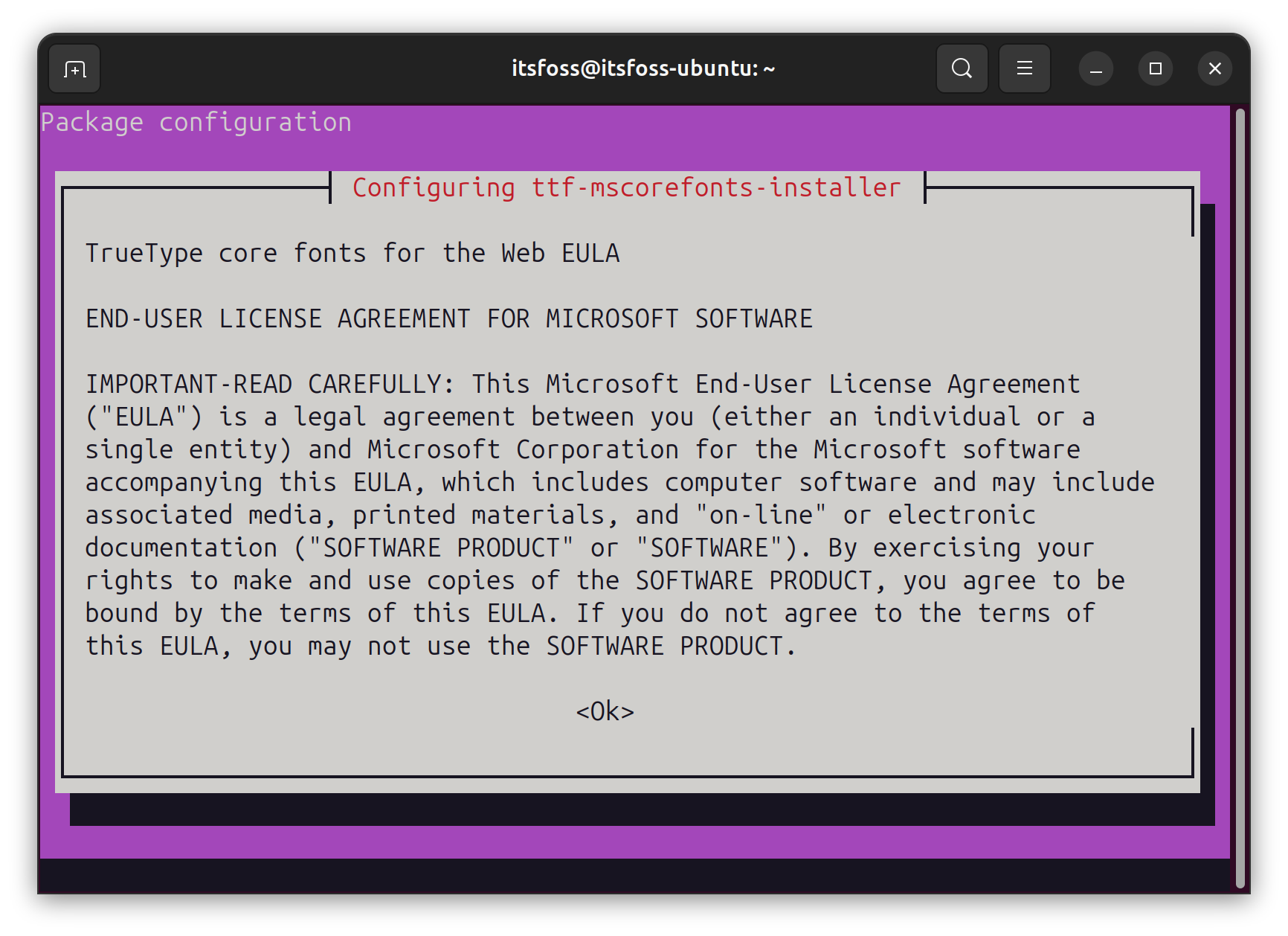
امکان جذاب AI Voice Input
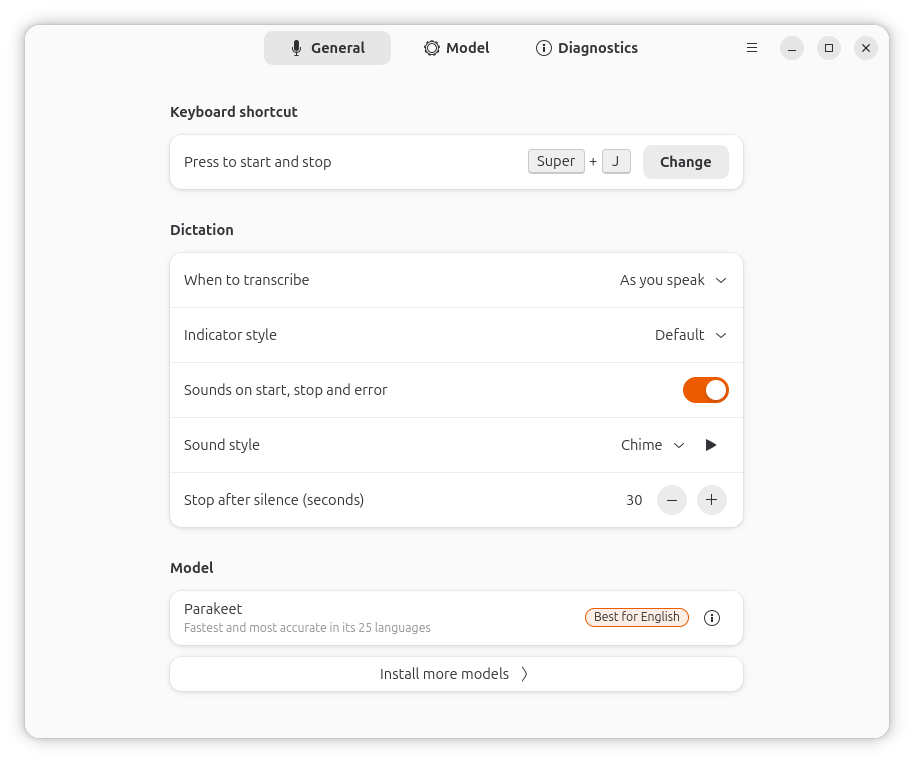
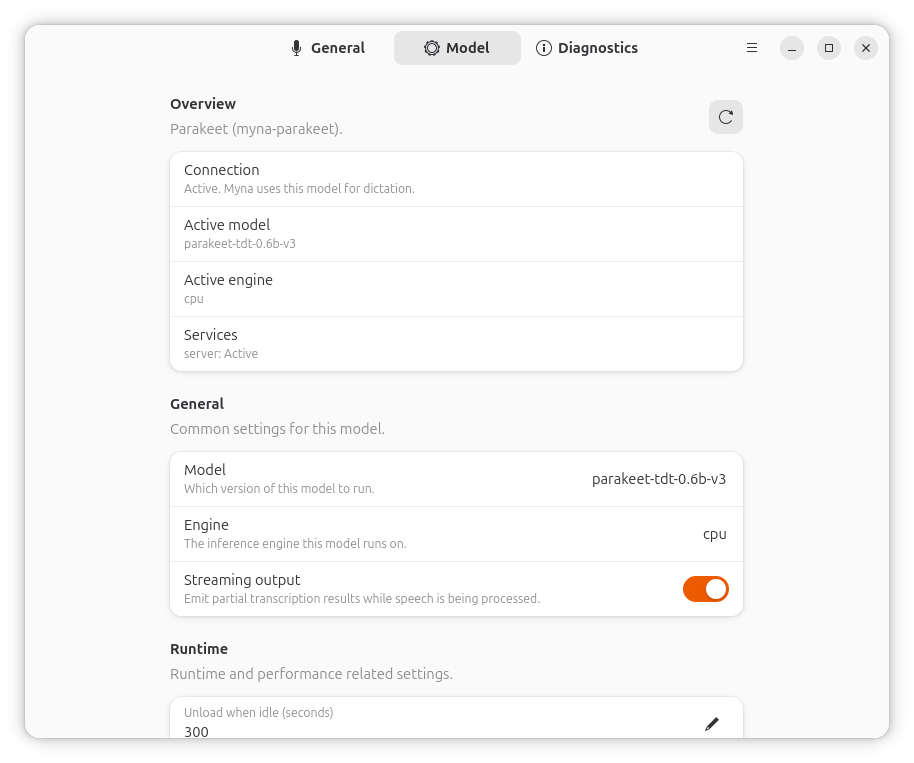
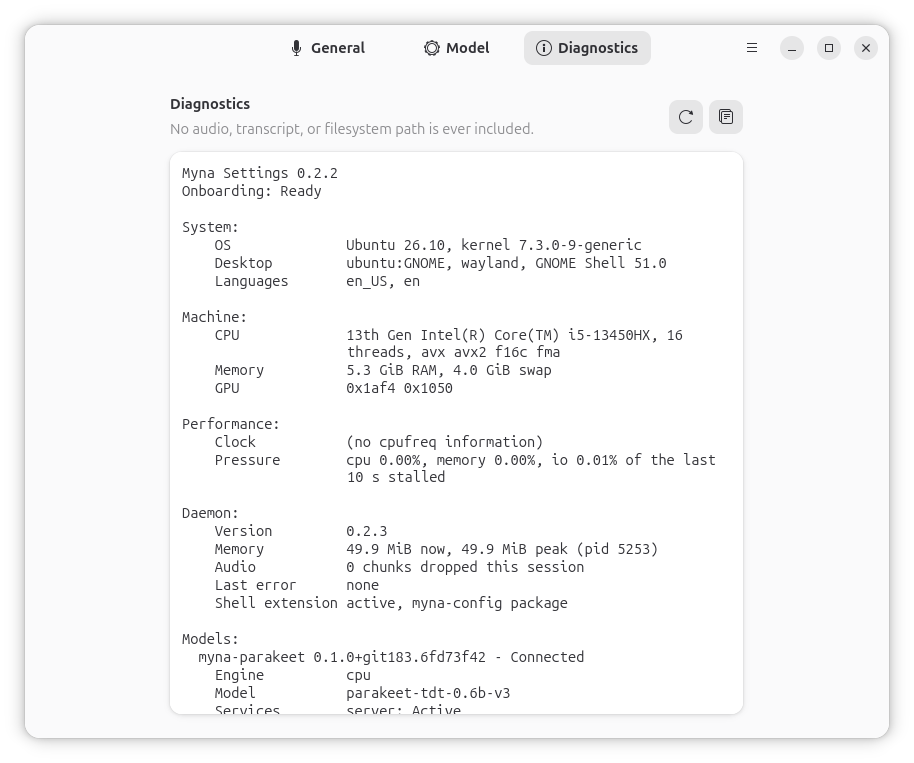
تایپ کردن همیشه سریعترین راه نیست. اوبونتو ۲۶.۱۰ ابزار Myna رو برای دستورات صوتی آورده که پردازش صدا رو به صورت کاملاً محروی و بدون نیاز به اینترنت روی سیستم خودتون انجام میده. کافیه شورتکات رو بزنید و شروع به حرف زدن کنید!
تغییر والپیپر و رنگهای جذاب
برای تغییر قیافه دسکتاپ، کافیه راستکلیک کنید و گزینه Change Background رو بزنید. انتخاب رنگهای هماهنگ با والپیپر حسابی ظاهر دسکتاپ رو شیکتر میکنه.
فعالسازی Flatpak
درسته که Snap زیاده، ولی خیلی از برنامهها فقط توی Flatpak پیدا میشن. پس بهتره از همون اول Flatpak رو فعال کنید:
sudo apt install flatpakو بعد پکیج Flathub رو اضافه کنید تا به دنیایی از برنامهها دسترسی داشته باشید:
flatpak remote-add --if-not-exists flathub https://dl.flathub.org/repo/flathub.flatpakrepoآشنایی با نصب برنامههای جدید
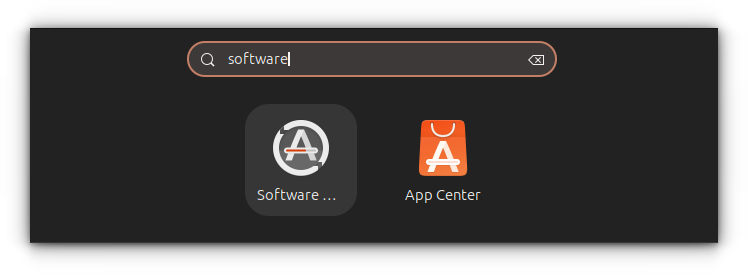
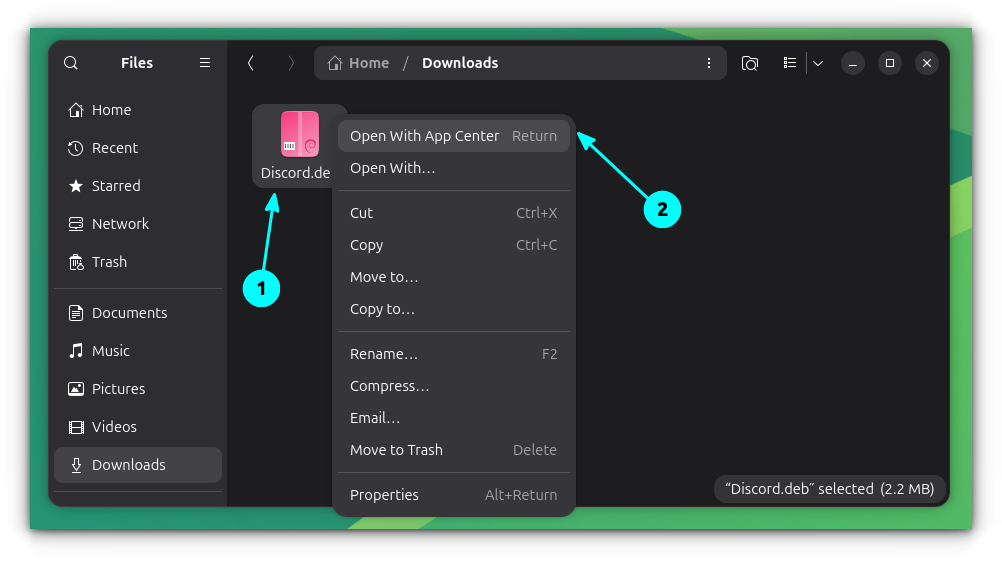
برای نصب نرمافزارها هم میتونید از App Center گرافیکی استفاده کنید و هم از دستور ترمینالی زیر کمک بگیرید:
sudo apt install <package-name>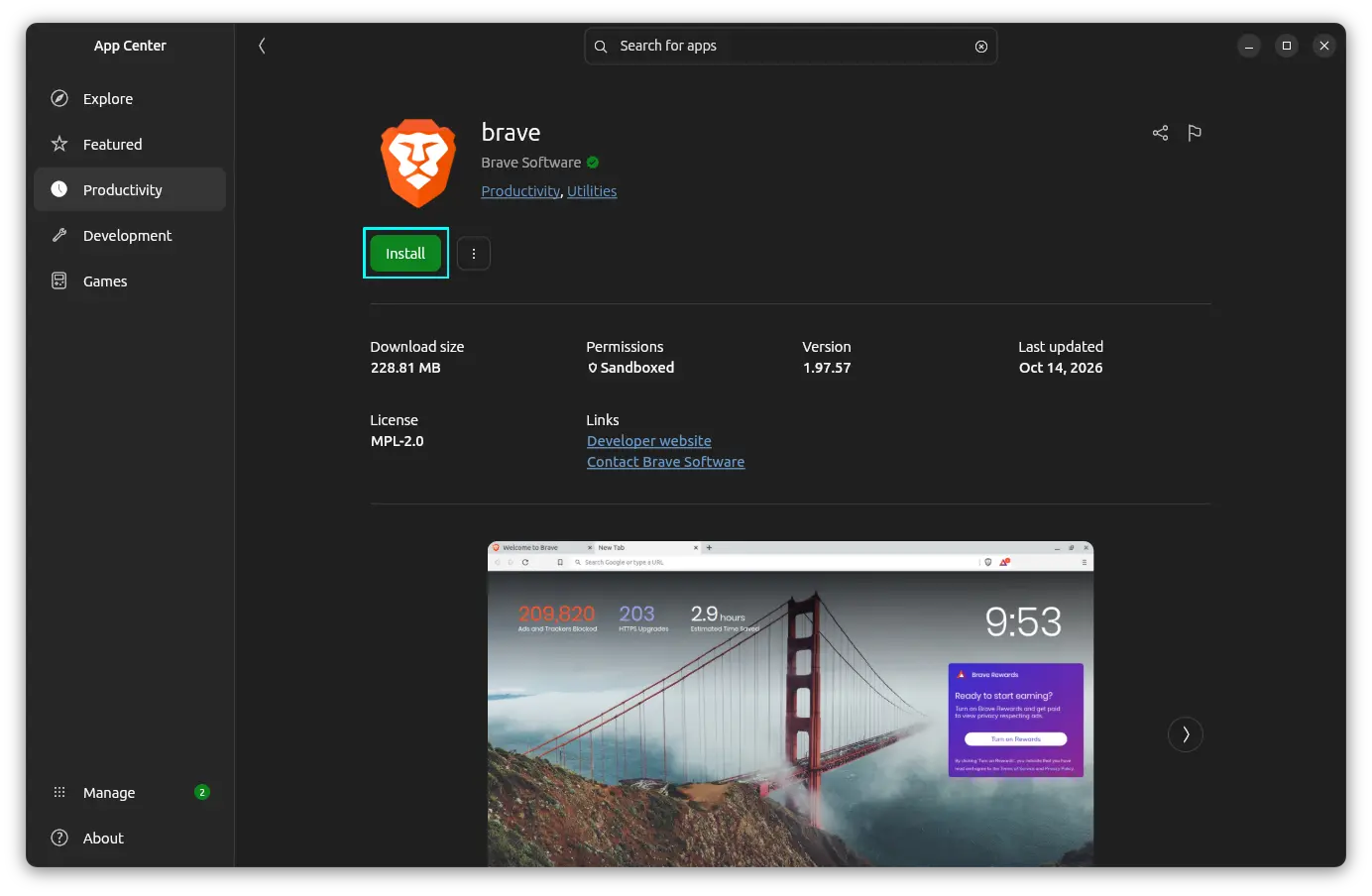
نصب Extension Manager
برای مدیریت افزونههای GNOME بهترین راه نصب Extension Manager است:
sudo apt install gnome-shell-extension-managerسفارشیسازی Dock
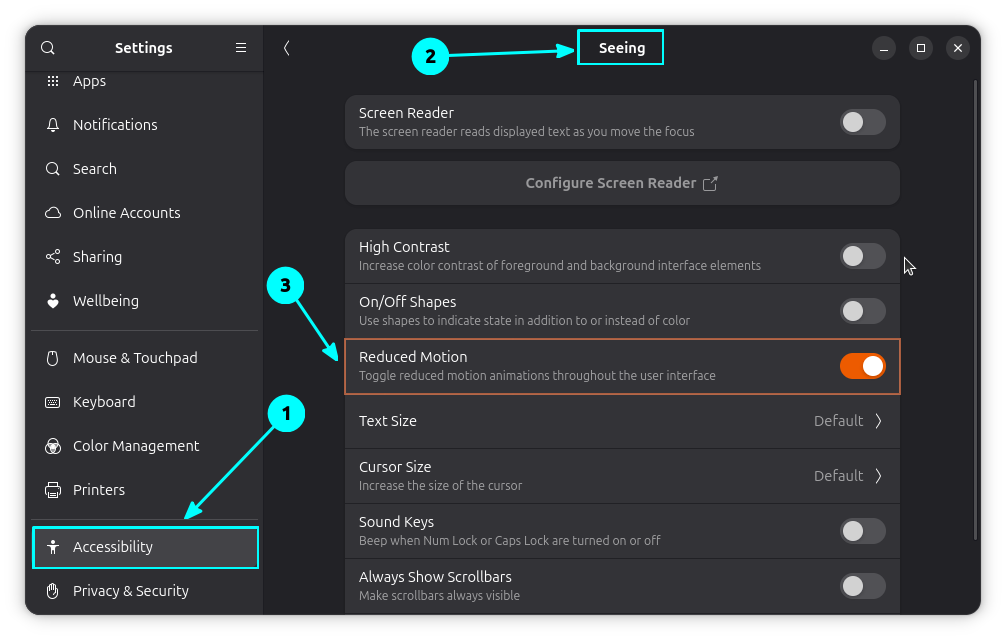
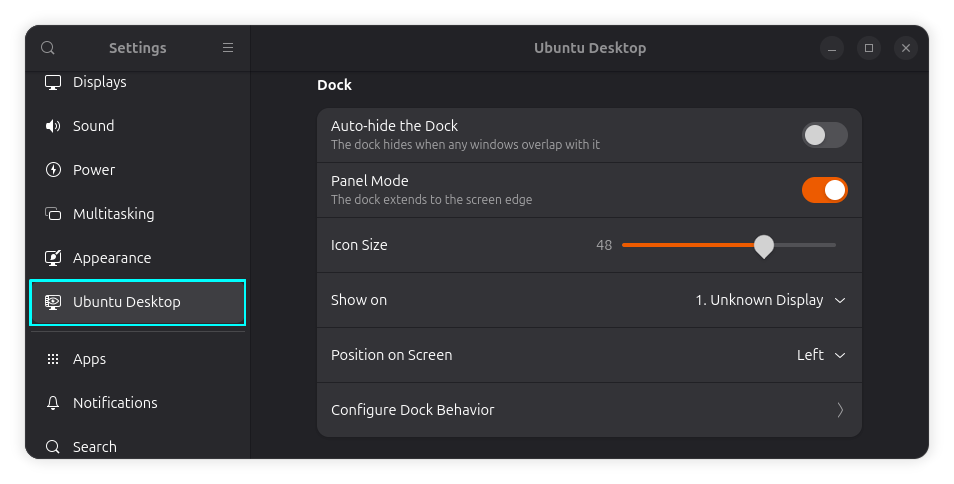
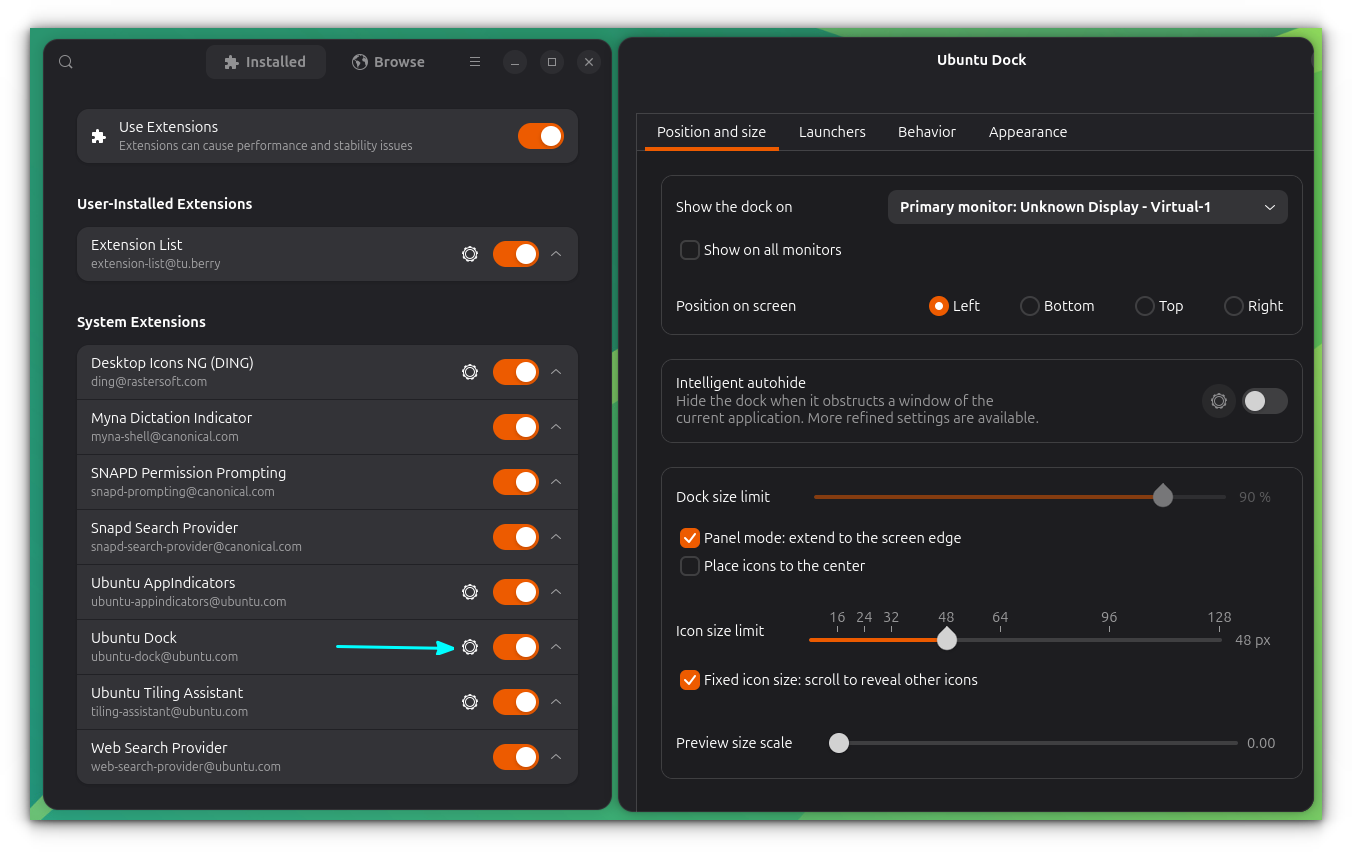
میتونید برنامههای پرکاربردتون رو Pin to Dock کنید و از تنظیمات، اندازه آیکونها و حالت auto-hide رو به سلیقه خودتون تنظیم کنید.
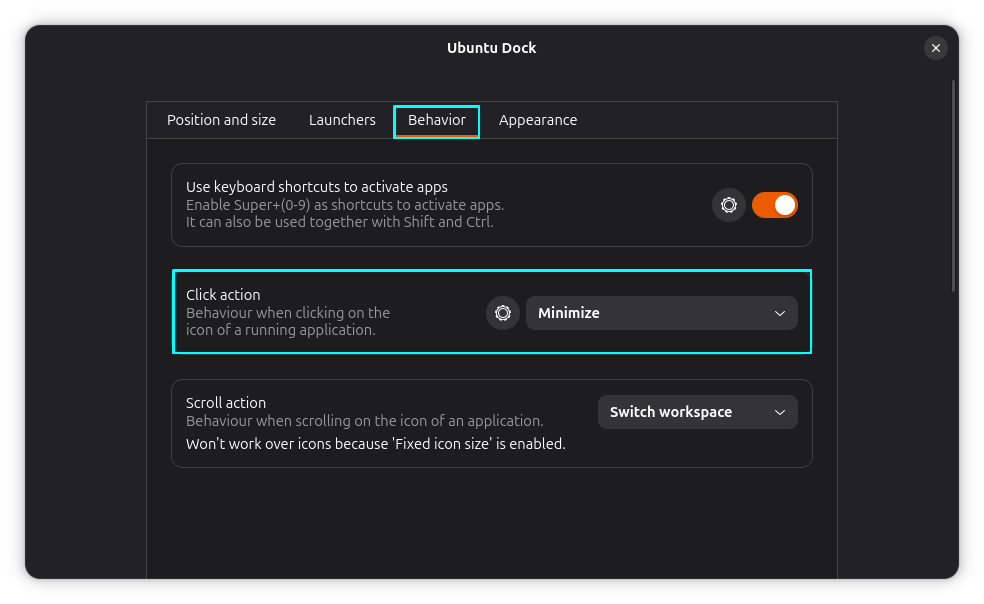
کلیک برای Minimize کردن
توی تنظیمات Extension Manager، بخش Behavior رو روی حالت Minimize یا پیشنمایش پنجرهها بذارید تا کار با پنجرهها راحتتر بشه.
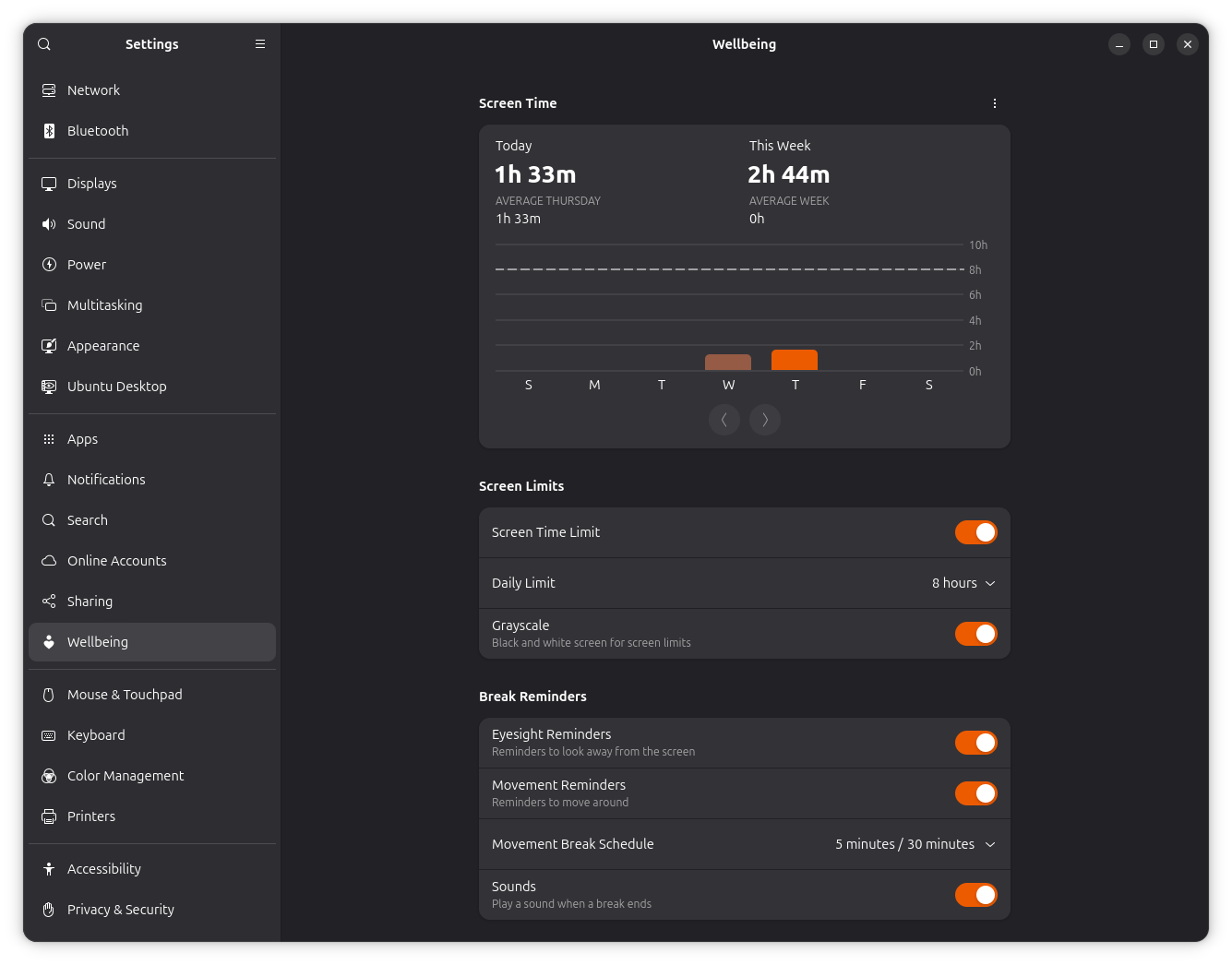
بخش Wellbeing و مراقبت از سلامت
اگر خیلی پای سیستم مینشینید، ابزار Wellbeing کمک میکنه زمان خیره شدن به صفحه رو مدیریت کنید و استراحتهای کوتاه داشته باشید.
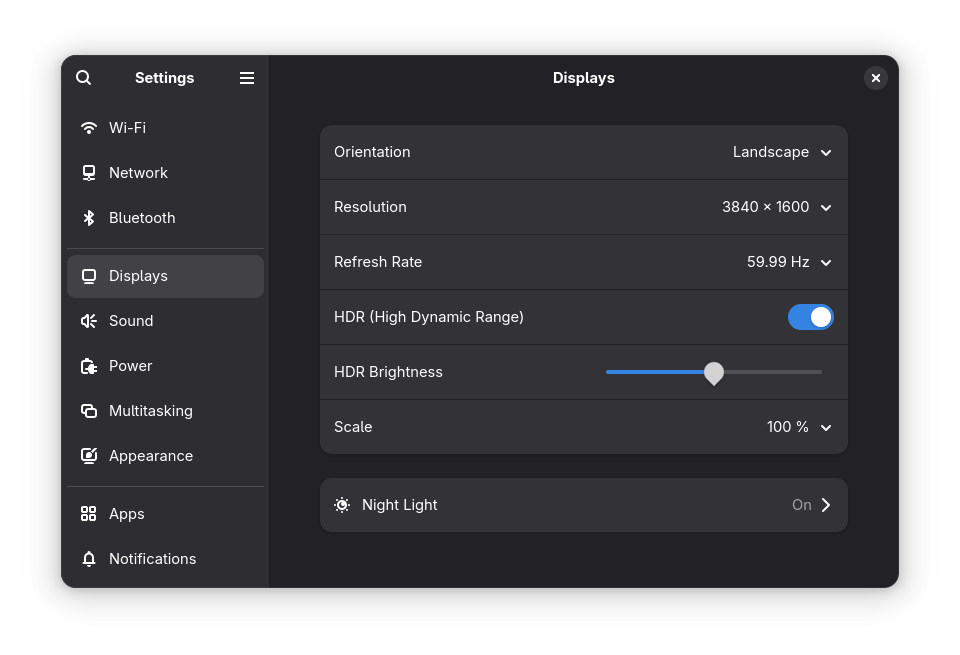
استفاده از قابلیت HDR مانیتور
اگر مانیتور HDR دارید، از مسیر Settings -> Displays میتونید این قابلیت رو فعال کنید تا رنگها و کنتراست تصویر خیلی بهتر بشن.
نمایش درصد باتری در پنل بالا
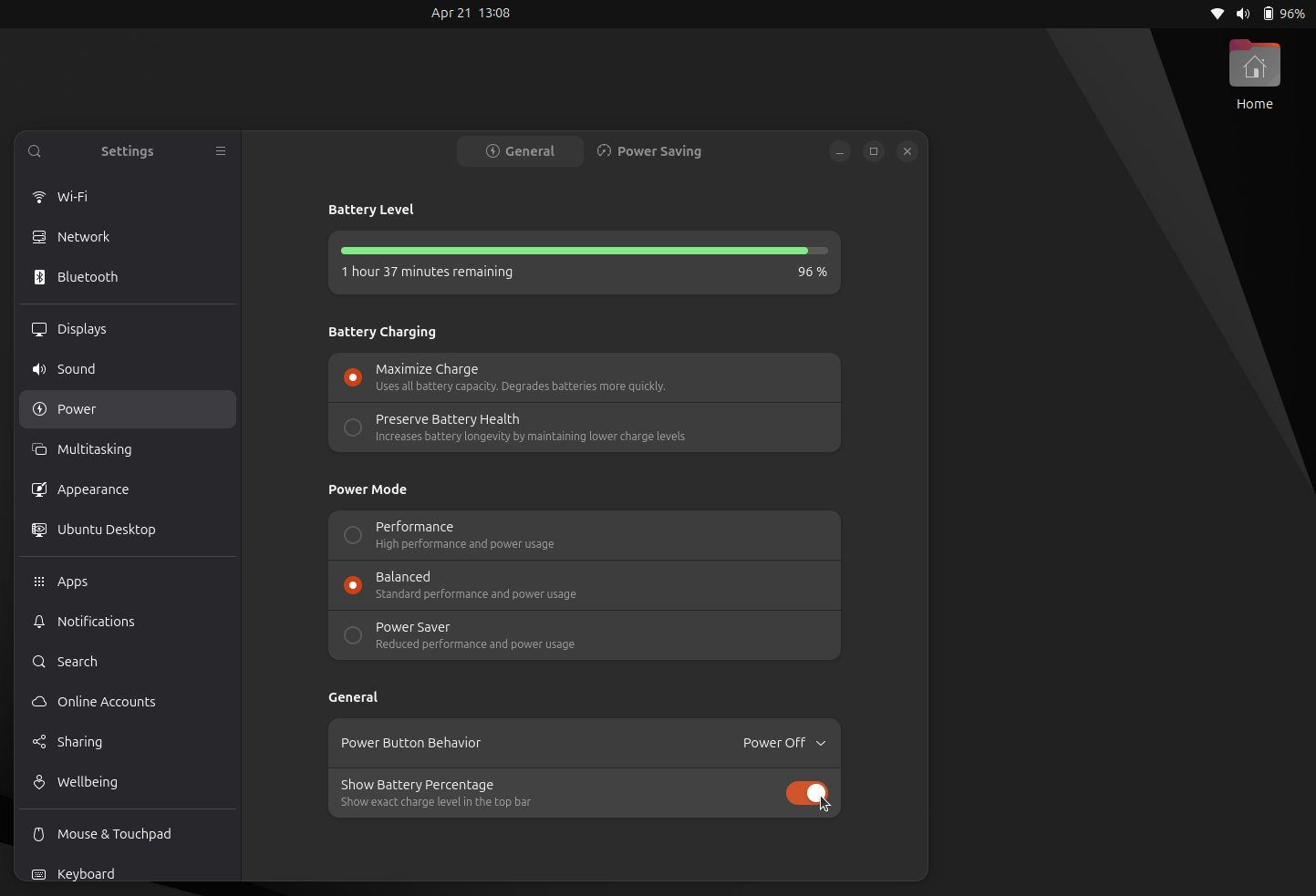
اگر از لپتاپ استفاده میکنید، از مسیر Settings -> Power گزینههای General رو باز کنید و Show Battery Percentage رو فعال کنید تا درصد باتری همیشه جلوی چشم باشه.
غیرفعال کردن خاموشی خودکار صفحه
اگر دوست ندارید مانیتور به زودی خاموش بشه، میتونید از بخش Power Saving گزینه Automatic Screen Blank رو غیرفعال کنید.