
تا حالا شده تو فایل منیجر پیشفرض میزکار گنوم یعنی Nautilus بخواهید خیلی سریع تمام هاردها، پارتیشنها و میزان فضای خالیشان را یکجا ببینید؟ حقیقتش این است که این فایل منیجر با همهی خوبیهایش، این ویژگی حیاتی را سالهاست که کنار گذاشته؛ اما خبر خوب این است که یک افزاره باحال پیدا شده که دقیقا همین مشکل را حل میکند! اگر سیستمعامل شما لینوکس است و با فایلها سر و کار دارید، این ترفند کارتان را خیلی راحتتر میکند.
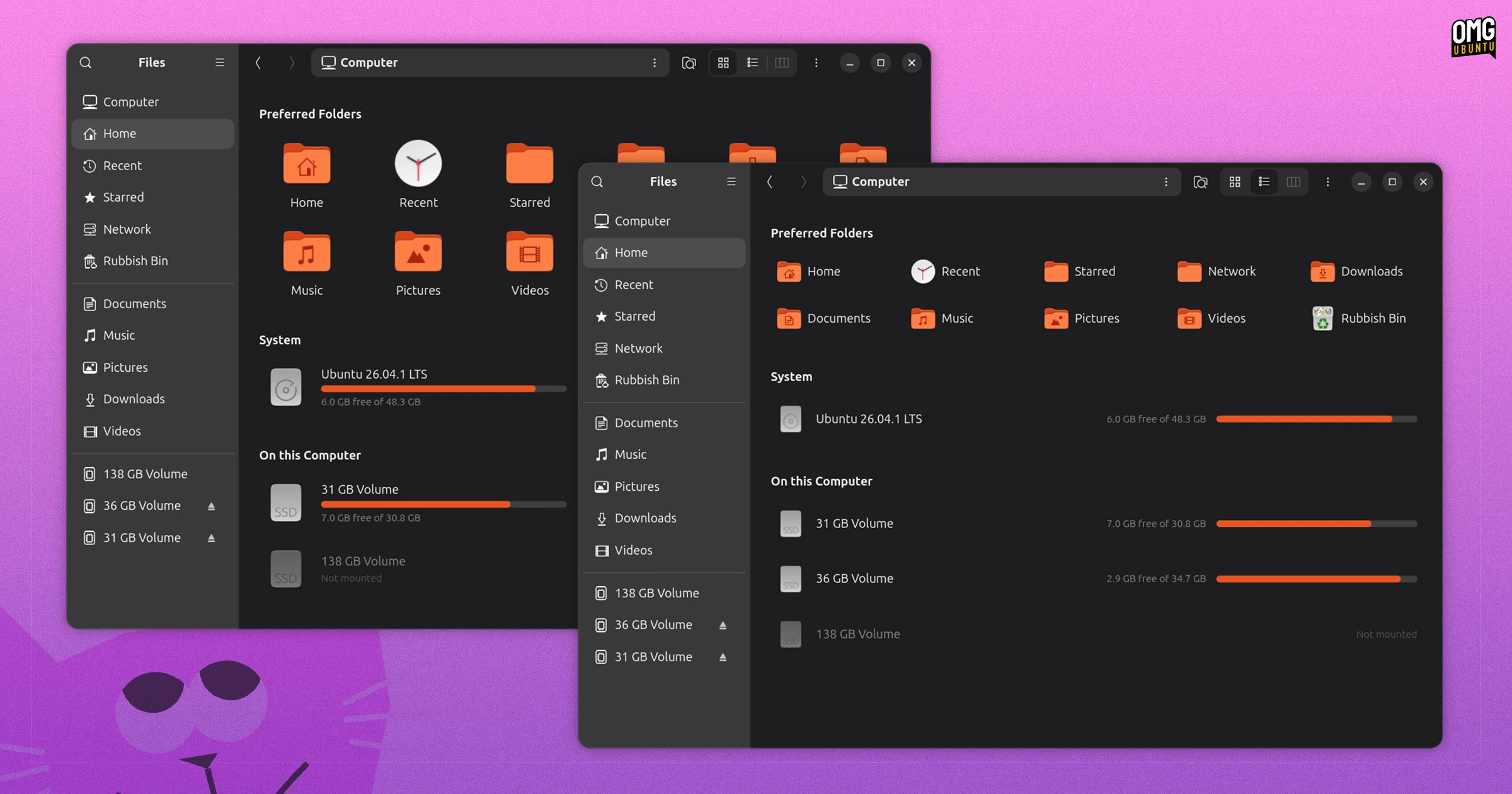
افزاره Nautilus My Computer یک صفحه متمرکز به فایل منیجر اضافه میکند که تمام درایوها، حجمهای مختلف، پارتیشنها و میزان فضای خالی آنها را با نوارهای رنگی جذاب به شما نشان میدهد تا بفهمید کدام درایو دارد پر میشود.
با این درایوها دقیقا مثل پوشههای معمولی رفتار میشود؛ یعنی با یک دبل کلیک واردشان میشوید یا با راستکلیک میتوانید گزینههایی مثل باز کردن در یک تب یا پنجره جدید، unmount کردن یا eject کردن را ببینید.
در بالای این صفحه هم بخشی به نام Preferred Folders قرار دارد که پوشههای پرکاربرد شما را نشان میدهد. شما میتوانید هر پوشهای که دوست دارید را آنجا پین کنید یا موارد اضافی را حذف کنید تا همیشه دم دستتان باشند.
یک نمای کاملاً شخصیسازی شده برای درایوها

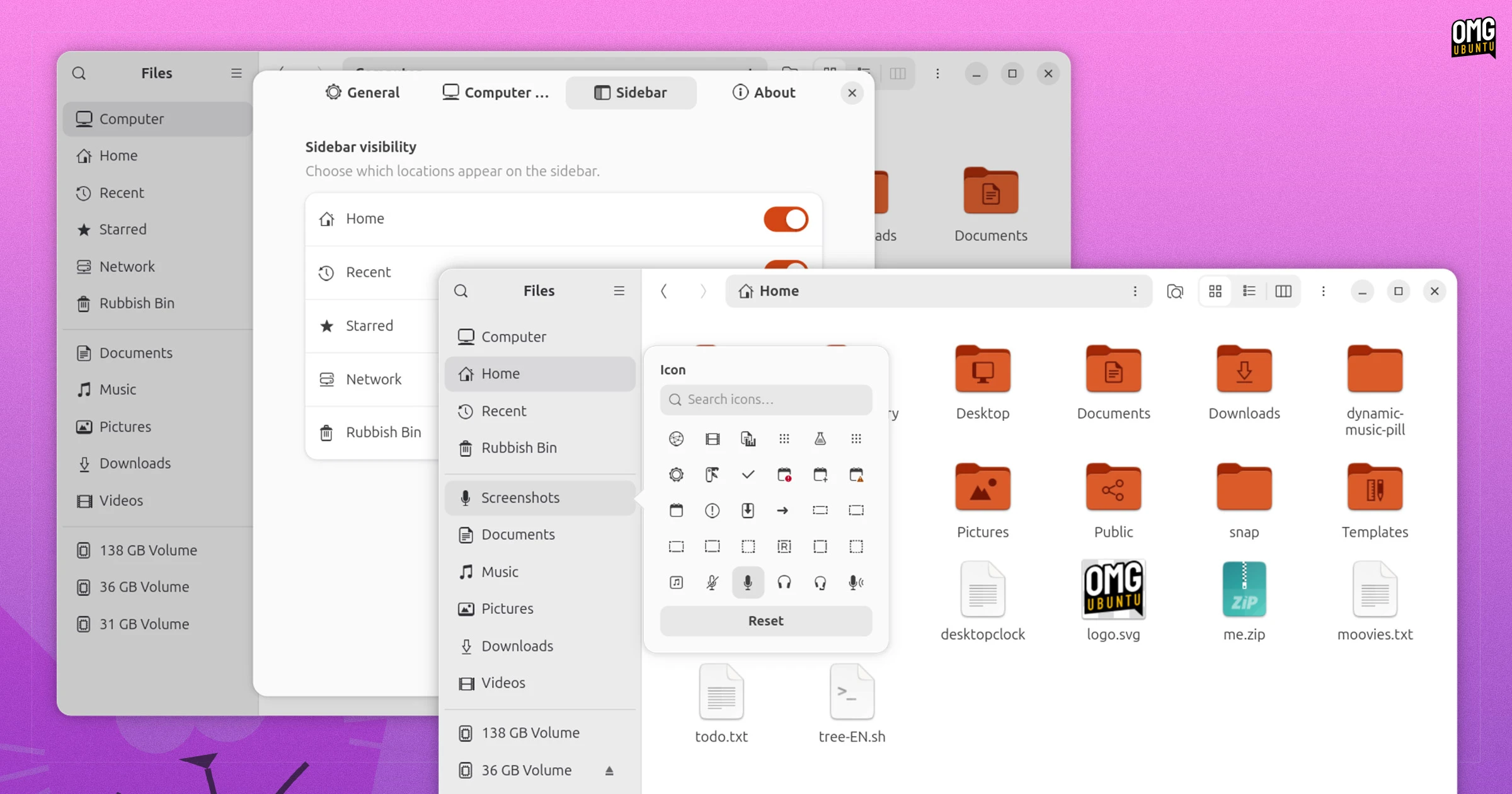
کافی است روی گزینه Computer در بالای Sidebar راستکلیک کنید تا تنظیمات این افزاره باز شود. از اینجا به بعد دستتان باز است تا تعیین کنید کدام پارتیشنها (مثل پارتیشنهای سیستمی EFI، boot یا swap) نمایش داده شوند یا درایوها چطور دستهبندی شوند.
حتی اگر رنگ پیشفرض سیستم را دوست ندارید، میتوانید رنگ نوارهای میزان فضای مصرفی را تغییر دهید. یک تنظیم باحال دیگر هم وجود دارد که تعیین میکند Nautilus به جای باز شدن در پوشه Home، مستقیماً در همین نمای My Computer باز شود.
این افزاره همچنین کنترل خیلی بهتری روی Sidebar به شما میدهد؛ مثلاً میتوانید بخشهای اضافهای مثل Recent یا Starred را مخفی کنید یا آیکونهای دلخواه برای بوکمارکها بگذارید.
قابلیت Miller columns در Nautilus؟ کاملاً ممکنه!

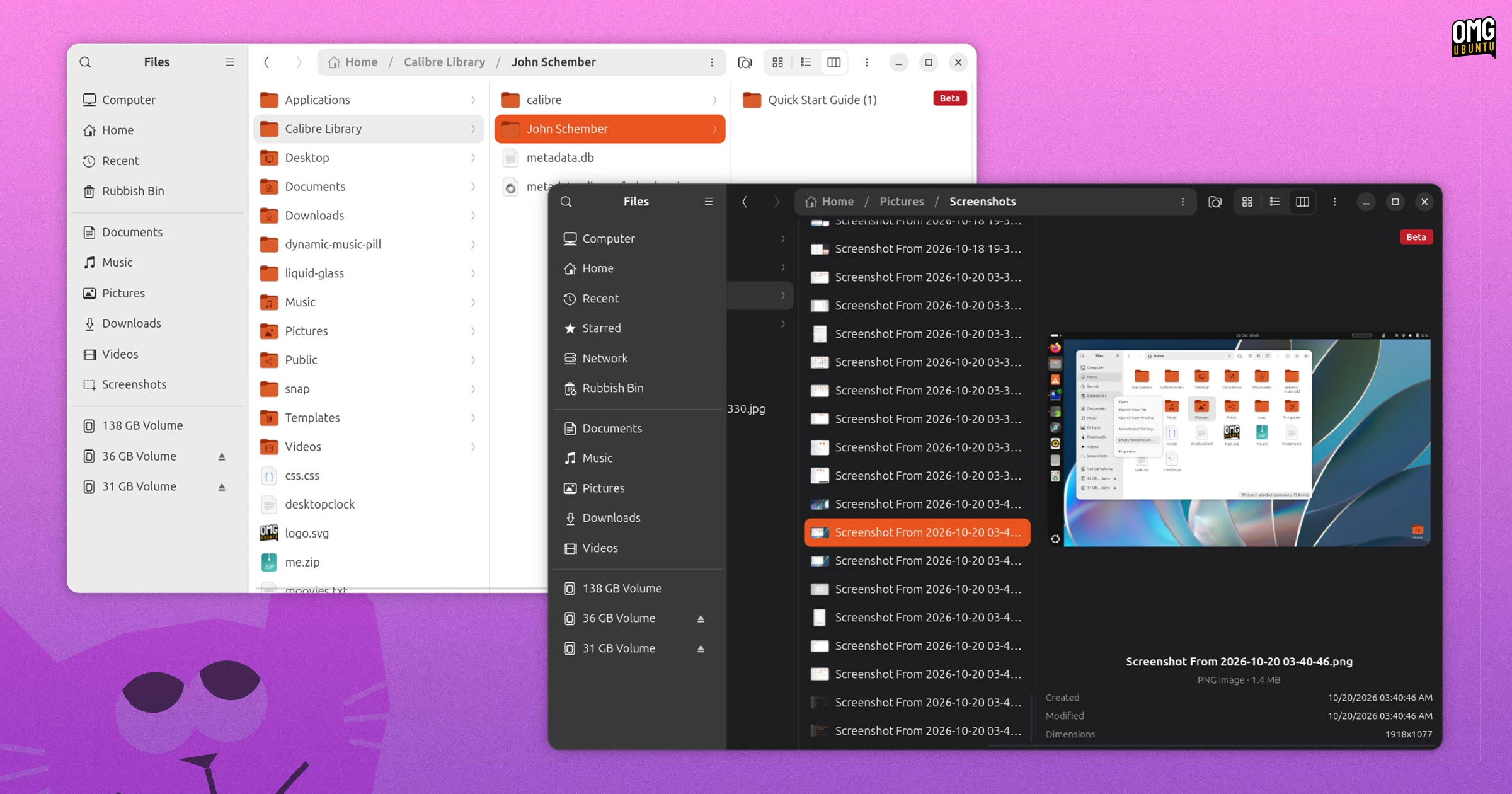
این افزاره یک قابلیت جذاب و البته آزمایشی (beta-grade) به اسم Column View هم دارد که مرور فایلها را شبیه به سیستمعامل مک میکند. با این قابلیت، وقتی روی یک پوشه کلیک میکنید، محتویات آن در ستون بعدی باز میشود بدون اینکه پوشههای قبلی گم شوند.
قابلیت drag and drop فایلها بین ستونها هم فعال است که کار را خیلی سریعتر میکند. انتخاب فایلها هم اطلاعات خلاصه و مفیدی را در یک ستون جداگانه به شما نشان میدهد.
نصب افزاره در اوبونتو
برای استفاده از این قابلیت، باید یک پکیج را از طریق یک PPA شخص ثالث روی سیستم نصب کنید. دستورات زیر در Terminal به راحتی کار شما را راه میاندازند:
sudo add-apt-repository ppa:yannmasoch/nautilus-my-computersudo apt install nautilus-my-computerبعد از نصب، حتماً یک بار Nautilus را به طور کامل ببندید و دوباره باز کنید تا تغییرات اعمال شوند.
آیا نصب این افزاره واقعاً ارزشش را دارد؟
واقعیت این است که درایوها در Sidebar قابل دسترسی هستند و خیلیها شاید نیازی به این نمای اختصاصی نداشته باشند. اما اگر شما جزو افرادی هستید که دلتان برای نمای کلاسیک Computer تنگ شده، این افزاره دقیقا همان چیزی است که نیاز دارید.
البته چون این یک قابلیت رسمی از طرف تیم GNOME نیست، حواستان باشد که ممکن است با آپدیتهای بعدی سیستم دچار مشکل شود، اما تا اینجای کار که تجربهی فوقالعادهای به لینوکس اضافه میکند!