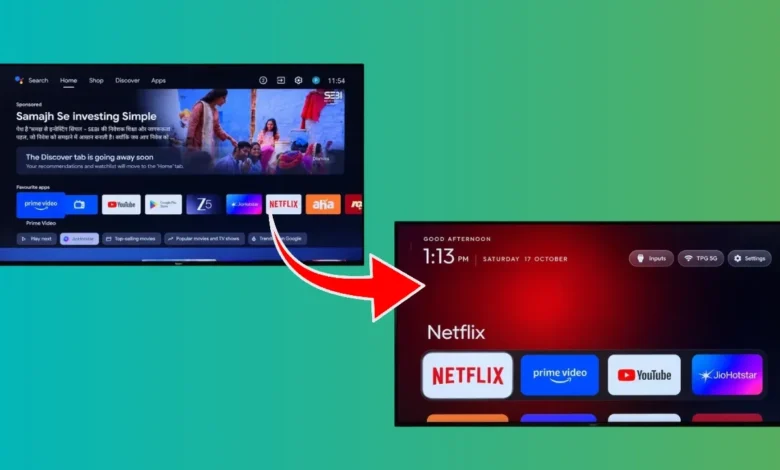
این روزها تب هوش مصنوعی همهجا رو گرفته و خيليها دارن ازش برای کارهای عجیبوغریب استفاده میکنن. اما تازگیها یه موج باحال راه افتاده که واقعاً به درد بخوره! کاربران دارن از هوش مصنوعی کمک میگیرن تا تلویزیونهای هوشمند و کند خودشون رو از شر تبلیغات و برنامههای اضافه خلاص کنن و سرعت دستگاه رو بالا ببرن.
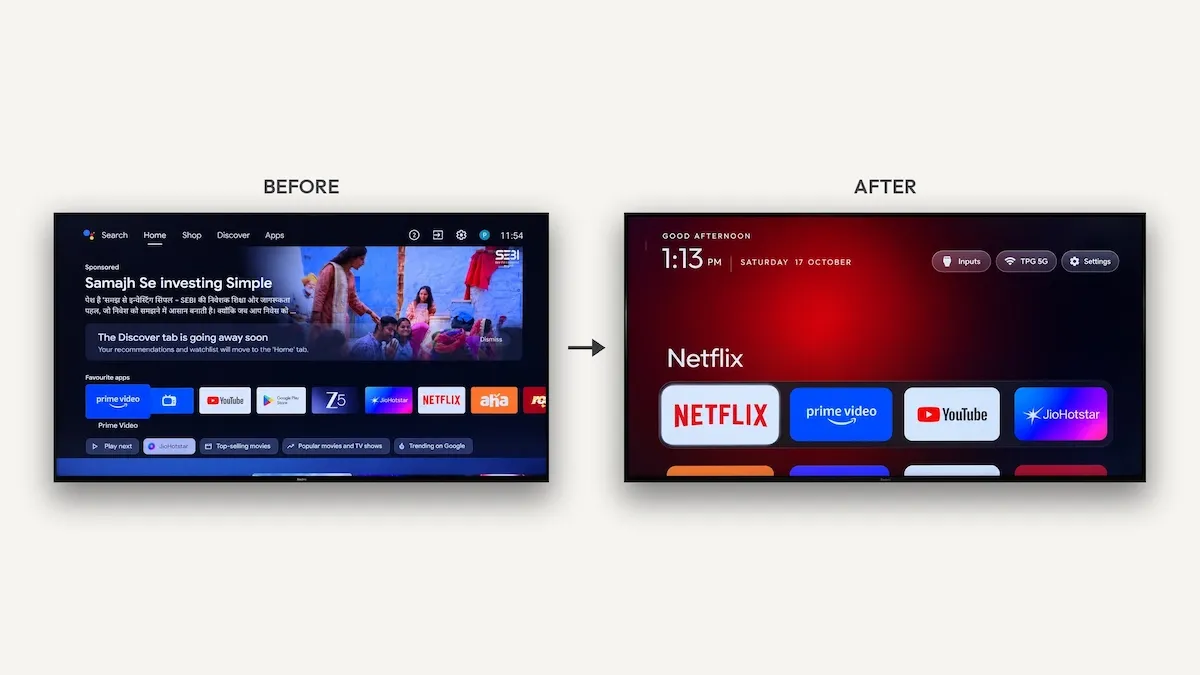
اگر شما هم یه Android TV اقتصادی داشته باشید، حتماً این دردسر رو تجربه کردید: تلویزیون رو روشن میکنید، کلی منتظر میمونید تا صفحه اصلی بالا بیاد، بعد باید از کلی بنر تبلیغاتی رد بشید تا بالاخره به اپلیکیشن مورد نظرتون برسید. حالا کاربران دارن از ابزارهایی مثل Claude میخوان که این مشکل رو برایشون حل کنه!
همه چیز با یک توییت شروع شد
ماجرا از توییت Ryan Doyle شروع شد که نشون میداد چطور با کمک Claude تونسته تلویزیون هوشمندش رو خلوت کنه.
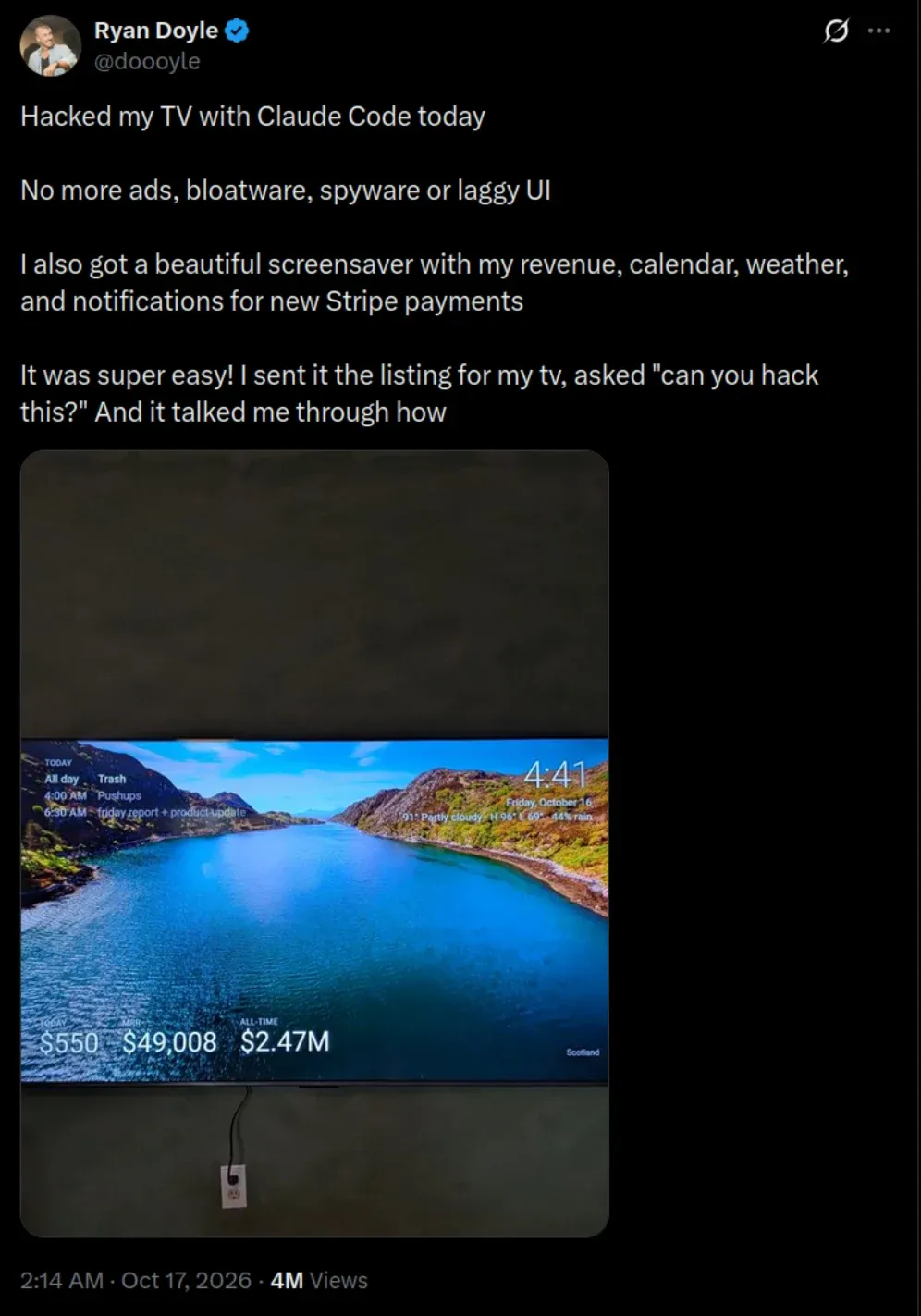
اون بعدش توییت دیگری گذاشت و نشون داد که تلویزیونش چقدر بعد از این پاکسازی سریعتر شده.
طولی نکشید که یک نفر دیگر هم همین کار رو تکرار کرد. کاربری به نام «Gathin» یک قدم جلوتر رفت و همهچیز رو توی یک پلتفرم به اسم GitHub توی یک Repository به نام tv-vibehack قرار داد. این پروژه شامل یک Prompt، یک لانچر سفارشی و نکاتیه که خودش موقع کار باهاشون مواجه شده بود.
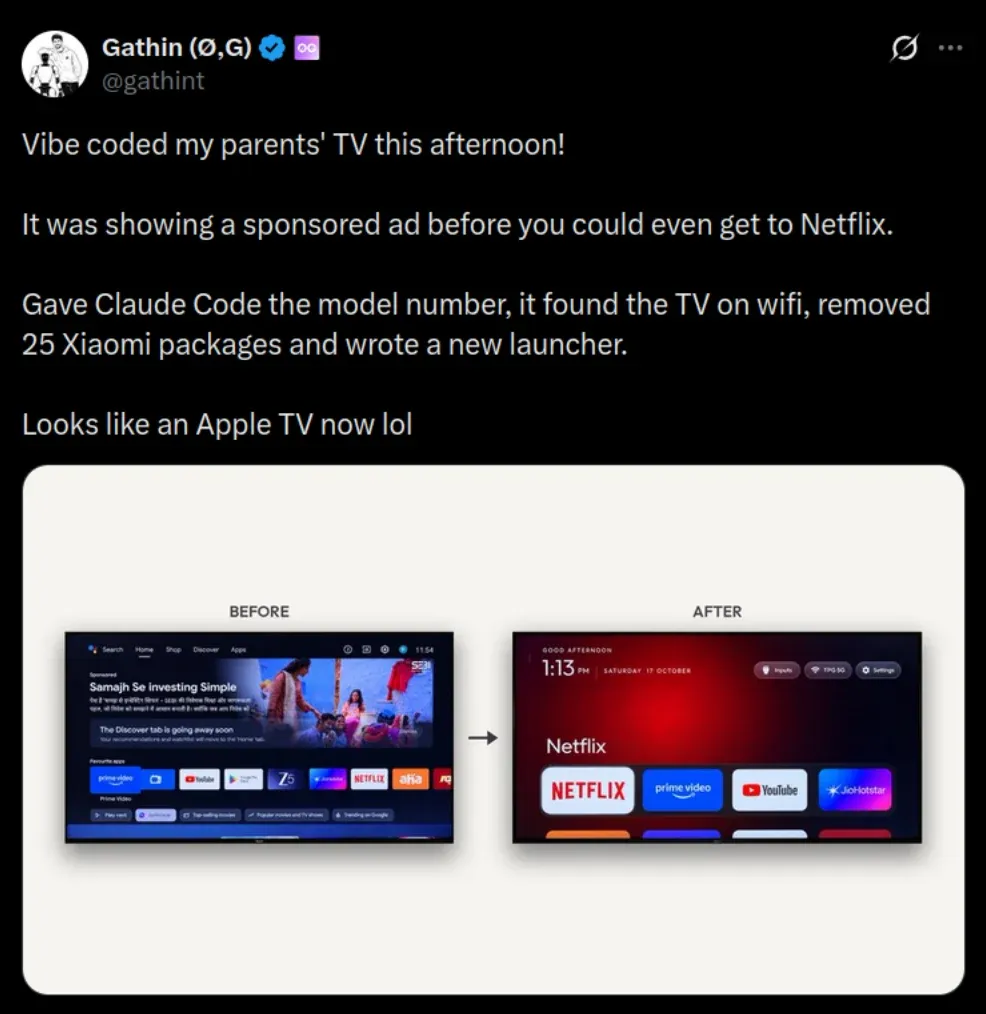
طبق فایل README، این پروژه از یه بعدازظهر کاری برای درست کردن تلویزیون Xiaomi Mi والدینش شروع شد؛ تلویزیونی که قبل از رسیدن به Netflix یه تبلیغ بزرگ نشون میداد. این Repository لایسنس MIT داره و توی زمان نوشتن این مقاله بالای ۱۳۰۰ ستاره گرفته.
این ترفند چطور کار میکند؟
هیچ جادویی در کار نیست! سیستمعامل Android TV هم مثل گوشیهای اندرویدی ابزاری به نام ADB یا همون Android Debug Bridge داره و هوش مصنوعی فقط داره کارهایی رو که دستی انجام میدید، سریعتر براتون پیادهسازی میکنه.
اول باید Developer Options رو توی تلویزیون فعال کنید؛ برای این کار برید توی Settings بعد Device Preferences و سپس About و روی گزینه Build هفت بار پشت سر هم کلیک کنید. بعدش گزینه USB debugging (یا debugging بیسیم اگر تلویزیونتون داشته باشه) رو روشن کنید.
حالا باید Claude Code یا اپلیکیشن دسکتاپ Claude رو روی کامپیوتری که به همون وایفای متصل هست اجرا کنید. ازش بخواهید به IP تلویزیون متصل بشه و پیشنهاد بده کدوم پکیجها و برنامههای غیرضروری رو میتونید پاک کنید. خيليها از مدلهای دیگه مثل Codex هم استفاده میکنن، اما روند کار همونه.
تقریباً تمام نمونههایی که دیدم روی Android TV یا Google TV جواب میده؛ دستگاههایی مثل تلویزیونهای Sony، TCL، Xiaomi، Hisense، OnePlus و غیره.
البته تلویزیونهای سامسونگ (Tizen)، الجی (webOS) و Roku سیستمعاملهای متفاوتی دارن، پس این ترفند روی اونها کار نمیکنه. احتمالاً بعداً راهحل دیگهای براشون پیدا میشه. تلویزیونهای Amazon Fire TV هم نیاز به مراقبتهای بیشتری دارن.
هوش مصنوعی لیست Package های نصبشده رو نشون میده و با دستور pm disable-user تبلیغات، ردیابها و برنامههای از پیش نصبشده رو غیرفعال (و نه پاک) میکنه. خيليها هم یک لانچر سبک جایگزین صفحه اصلی شلوغ تلویزیون میکنن.
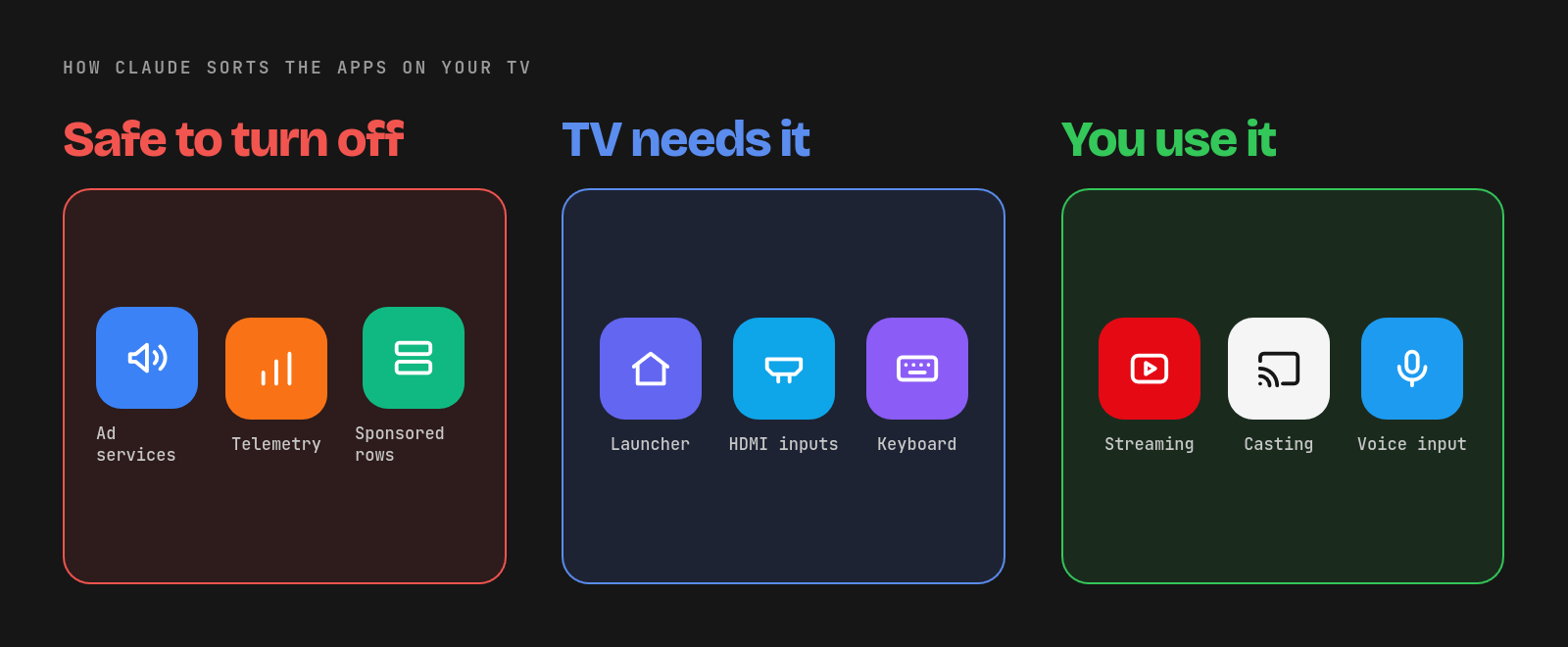
خوبی این روش اینه که همهچیز قابل بازگشت (Reversible) هست. Prompt های خوب اول از همه از لیست پکیجها یک Backup تهیه میکنن و قبل از دست زدن به بخشهای مهم مثل ورودیهای HDMI یا آپدیتهای سیستمعامل، از شما اجازه میگیرن.
نکاتی که باید قبل از شروع حتماً بدانید
کاربرانی که این کار رو انجام دادن، چند نکته مهم رو به اشتراک گذاشتن که خوندنشون قبل از به کار انداختن هوش مصنوعی روی تلویزیون واجبه:
اولین و مهمترین نکته: برنامهها رو فقط غیرفعال (Disable) کنید، نه Uninstall! پاک کردن پکیجهای سیستمی ممکنه دکمه Home تلویزیون رو از کار بندازه یا سوئیچ کردن بین پورتهای HDMI رو مختل کنه.
حتماً بعد از اتمام کار، گزینههای اشکالزدایی (Debugging) رو خاموش کنید تا یک پورت باز ADB روی شبکه خانگی شما باقی نمونه.
خیلی از تلویزیونهای اندرویدی ارزانقیمت فقط ۱ یا ۲ گیگابایت RAM دارن، پس میزان افزایش سرعت به سختافزار تلویزیون شما هم بستگی داره.
آیا باید همهچیز را غیرفعال کرد؟
به نظر من، نباید هر سرویسی رو کورکورانه غیرفعال کنید. تبلیغات و ابزارهای ردیابی رو حتماً حذف کنید، اما همه سرویسهای پسزمینه اضافی نیستن.
مثلاً غیرفعال کردن دستورات صوتی یا قابلیت Screen Cast ممکنه تلویزیون رو کمی سریعتر کنه، اما راحتی جستجوی صوتی یا پخش ویدیو از روی گوشی روی صفحه بزرگ رو از شما میگیرد. پس اول ببینید چه قابلیتهایی رو واقعاً استفاده میکنید.
پس از کنترل تلویزیون گرانقیمت خود لذت ببرید
این یکی از بهترین نمونههای استفاده واقعی از هوش مصنوعی برای پسگرفتن کنترل دستگاهی است که خودتان پولش را دادهاید اما همچنان مجبور به تماشای تبلیغات در آن هستید.
اگر یک Android TV قدیمی و فوقالعاده کند دارید، این روش میتواند پروژه یک بعدازظهر آخر هفته شما باشد. فقط یادتان باشد که پکیجها را به جای Uninstall کردن، حتماً Disable کنید!