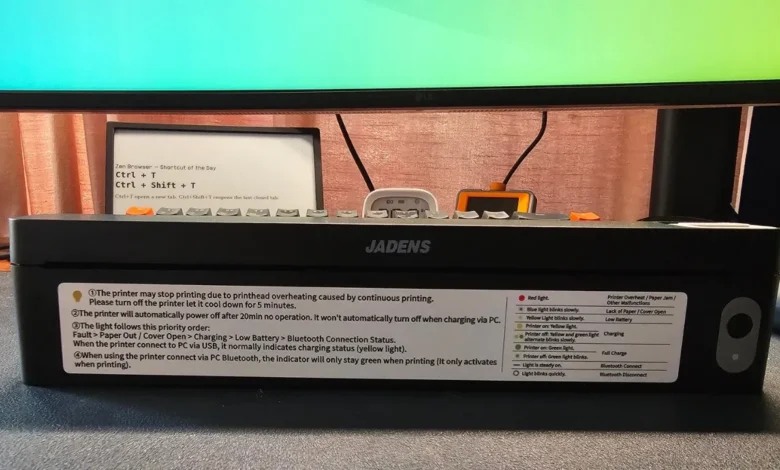
احتمالاً برای شما هم پیش اومده که توی سفر یا بیرون از خونه، نیاز فوری به پرینت گرفتن یک قرارداد یا فرم داشته باشید و دستتون به هیچ جا بند نباشه. کار کردن با پرینترها توی دنیای لینوکس همیشه یک کابوس تمامعیار بوده، اما خوشبختانه اوضاع برای مدلهای جدیدتر خیلی بهتر شده. تازه گیها پرینتر Jadens JD-166 رو دستم گرفتم که یک محصول کاملاً متفاوته؛ یک دستگاه خیلی کوچیک و جمعوجور با پهنای حدود یک فوت و ارتفاع فقط یک اینچ که با این حال میتونه کاغذهای A4 رو چاپ کنه! نکته جالب اینجاست که این دستگاه اصلا نیازی به کارتریج یا جوهر نداره، چون یک thermal printer (پرینتر حرارتی) محسوب میشه و جایجایی و حملونقلش توی کیف آب خوردنه.
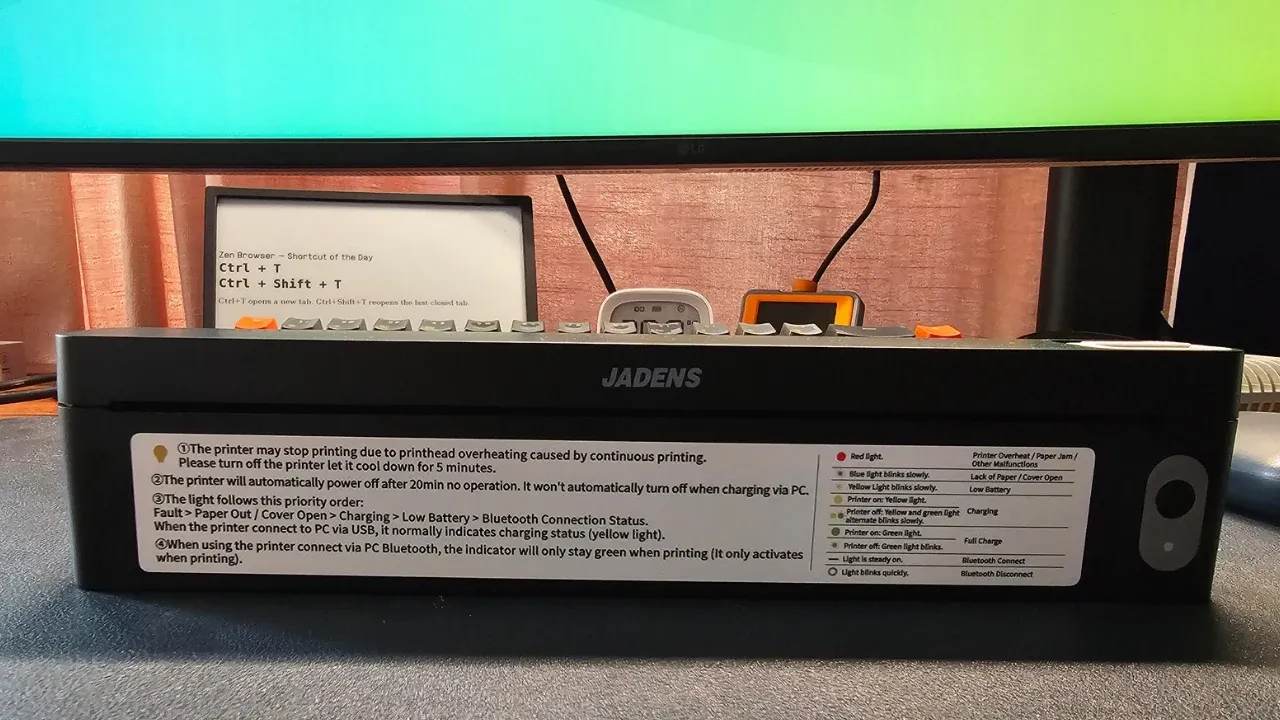
این کوچولوی نق نقو کار پرینتر اسناد رو راه میندازه، اما قبل از اینکه بخواید برید سراغ خریدنش، باید بدونید چه امتیاز مثبت و منفی داره:
- ✅ کاملاً قابل حمل، چاپ صفحات کامل A4 بدون نیاز به جوهر یا toner
- ✅ کارکرد راحت روی Ubuntu از طریق USB به شرط نصب کردن driver مخصوص
- ❎ فقط سیاه و سفید چاپ میکنه، امکان چاپ دوطرفه (duplex) نداره و به کاغذ حرارتی خاصی نیازمنده
- ❎ لینوکس driver خودش رو فقط به شکل یک فایل با پسوند .deb ارائه میده
مشخصات سختافزاری پرینتر JD-166
اگر کنجکاوید بدونید توی این بدنه کوچیک چه خبره، جدول زیر مشخصات دقیق این مدل رو نشون میده:
| مشخصات | جزئیات |
|---|---|
| نوع دستگاه | Thermal printer، بدون نیاز به جوهر یا toner |
| سایز کاغذ | A4 (پشتیبانی از ابعاد نزدیک به Letter در driver) |
| رزولوشن (Resolution) | 203 dpi (طبق مشخصات driver لینوکس) |
| رنگ | فقط سیاه و سفید |
| چاپ دوطرفه (Duplex) | ندارد |
| اتصال به کامپیوتر | USB |
| اتصال به گوشی | Bluetooth (BLE) از طریق اپلیکیشن اختصاصی Jadens |
| وزن و ابعاد | حدود ۴۴۵ گرم و ۲۵۰ در ۳۲ در ۵۵ میلیمتر |
| فرمتهای پشتیبانی شده | Word / Excel / PDF / TXT |
| منبع تغذیه / باتری | باتری 1800mAh با قابلیت شارژ از طریق پورت USB C |
قیمت این دستگاه از حدود ۶۰ دلار شروع میشه و توی جعبه اون ۱۰ برگ کاغذ حرارتی A4 قرار داره که قضیه کاغذها خودش داستان مفصلی داره که توی بخشهای بعدی میگم.
پرینتر حرارتی چیست و چطور کار میکند؟
یک thermal printer اصلاً کاری به کار جوهر نداره. هِد دستگاه (printhead) روی کاغذ حرارتی مخصوصی که لایهاش حساس به گرماست داغ میشه و هر جا که برخورد کنه، اون نقطه تیره میشه. همین تکنولوژی باعث شده تا JD-166 هم خیلی کوچیک باشه و هم فقط بتونه متنها و گرافیکهای ساده رو به صورت مونوکروم و سیاه و سفید چاپ کنه. پس اصلاً نباید انتظار چاپ عکس باکیفیت رو داشته باشید؛ این دستگاه دقیقاً برای پرینتر اسناد طراحی شده.
درسته که پول جوهر نمیدید، اما باید هزینه خرید کاغذهای مخصوص رو تقبل کنید. شرکت Jadens کاغذهای خودش رو پیشنهاد میده که بالای اون برش خورده و پشتش یک علامت سیاه داره. چون کاغذ حرارتی است، چاپ پشت سر هم و دوطرفه ممکن نیست و برای هر برگ فقط از یک روی کاغذ میتونید استفاده کنید.
قیمت این کاغذها هم تقریباً توی همون رنج پرینترهای جوهرافشان معمولی تموم میشه.
پرتابل بودن، هدف اصلی ساخت این دستگاه
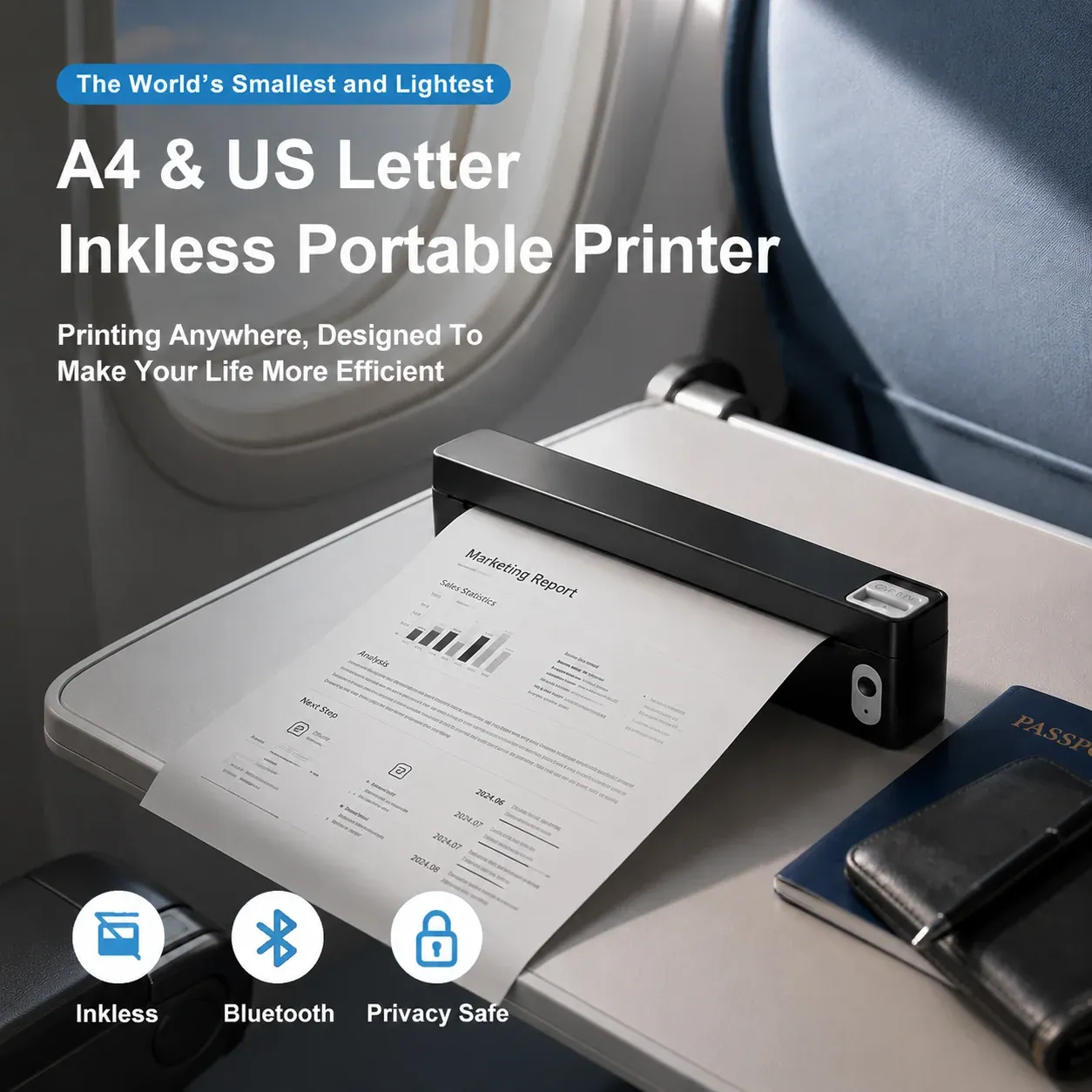
برای استفادههای خونگی معمولی، یک laser printer معمولی خیلی مناسبتره چون هم میتونید رنگی پرینتر بگیرید، هم از هر دو طرف کاغذ استفاده کنید و هم نیازی نیست دنبال کاغذهای عجیبوغریب بگردید. اما مزیت اصلی JD-166 اینه که هر جا دلتون خواست میتونید با خودتون ببریدش. اگر زیاد سفر میرید و توی راه نیاز به امضای قرارداد یا پرینت فرم دارید، کافیه اونو با کابل به لپتاپ وصل کنید یا با گوشی بهش متصل بشید و کار رو دربیارید.
نصب و راهاندازی روی اوبونتو (Ubuntu)
وقتی دستگاه رو با کابل USB به سیستم مجهز به Ubuntu 26.04 وصل کردم و روشنش کردم، سیستم از طریق CUPS اونو شناخت و توی تنظیمات نشون داد، اما کار به همین راحتیها هم نبود!
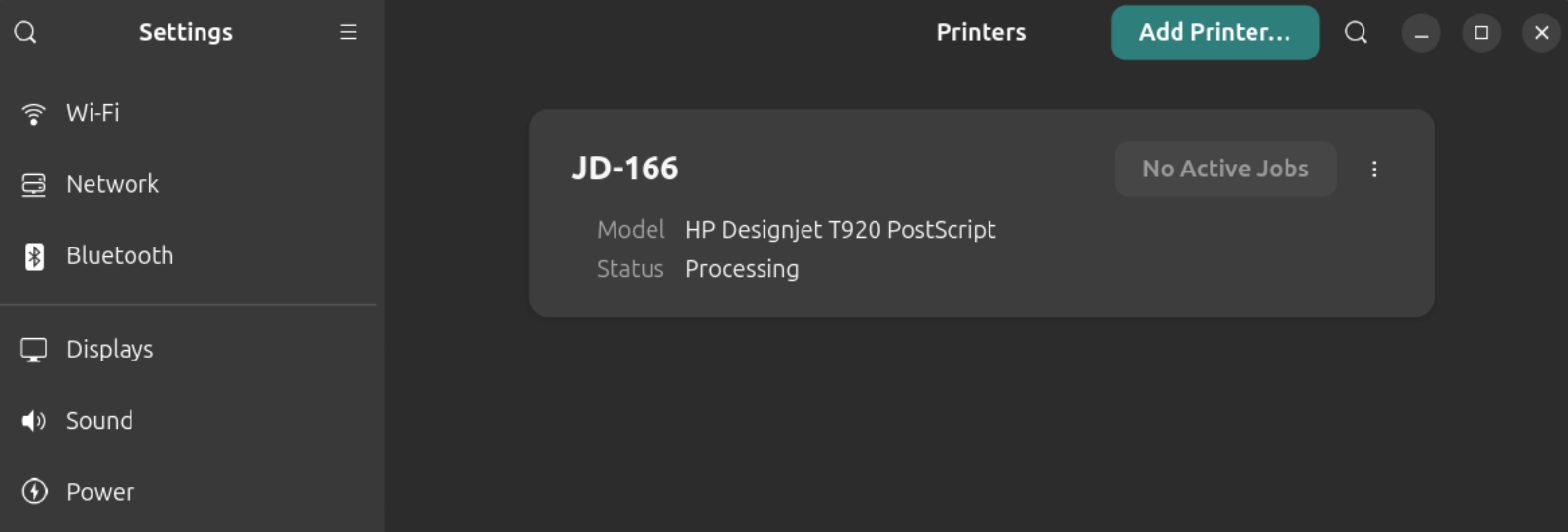
مشکل این بود که CUPS به طور پیشفرض یک driver اشتباه (پلاتر HP) براش انتخاب کرده بود و کارهای چاپی توی صف میموندند و هیچوقت پرینت نمیشدند. مشخص بود که driver عمومی و پیشفرض CUPS جوابگوی کار ما نیست. خوشبختانه Jadens یک فایل .deb برای لینوکس ارائه داده که بعد از دانلود و install کردن اون، دستگاه بالاخره به درستی شناخته شد و بدون هیچ دردسری شروع به کار کرد.
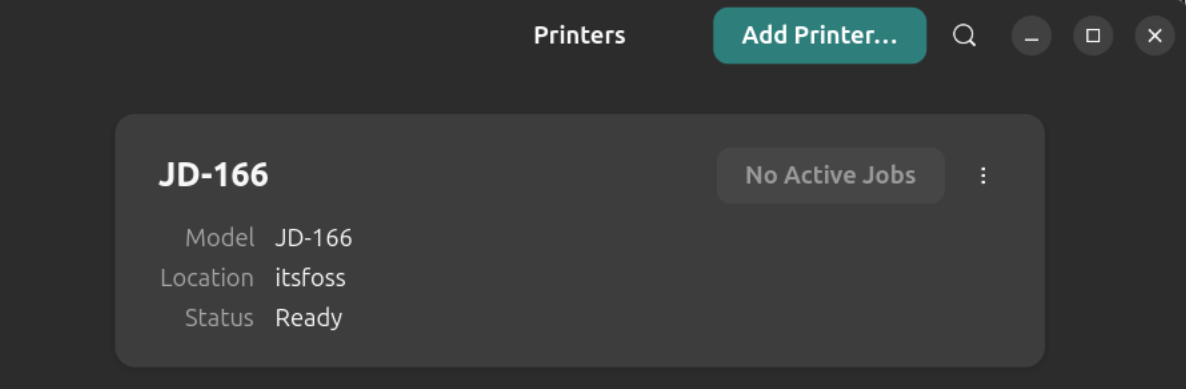
تنظیمات چاپ در اوبونتو
از طریق Terminal میتونید با دستور زیر گزینههای موجود مثل سایز صفحه یا میزان Darkness رو بررسی کنید:
lpoptions -p JD-166 -l | grep -E '^(PageSize|Resolution|Darkness|ColorModel)'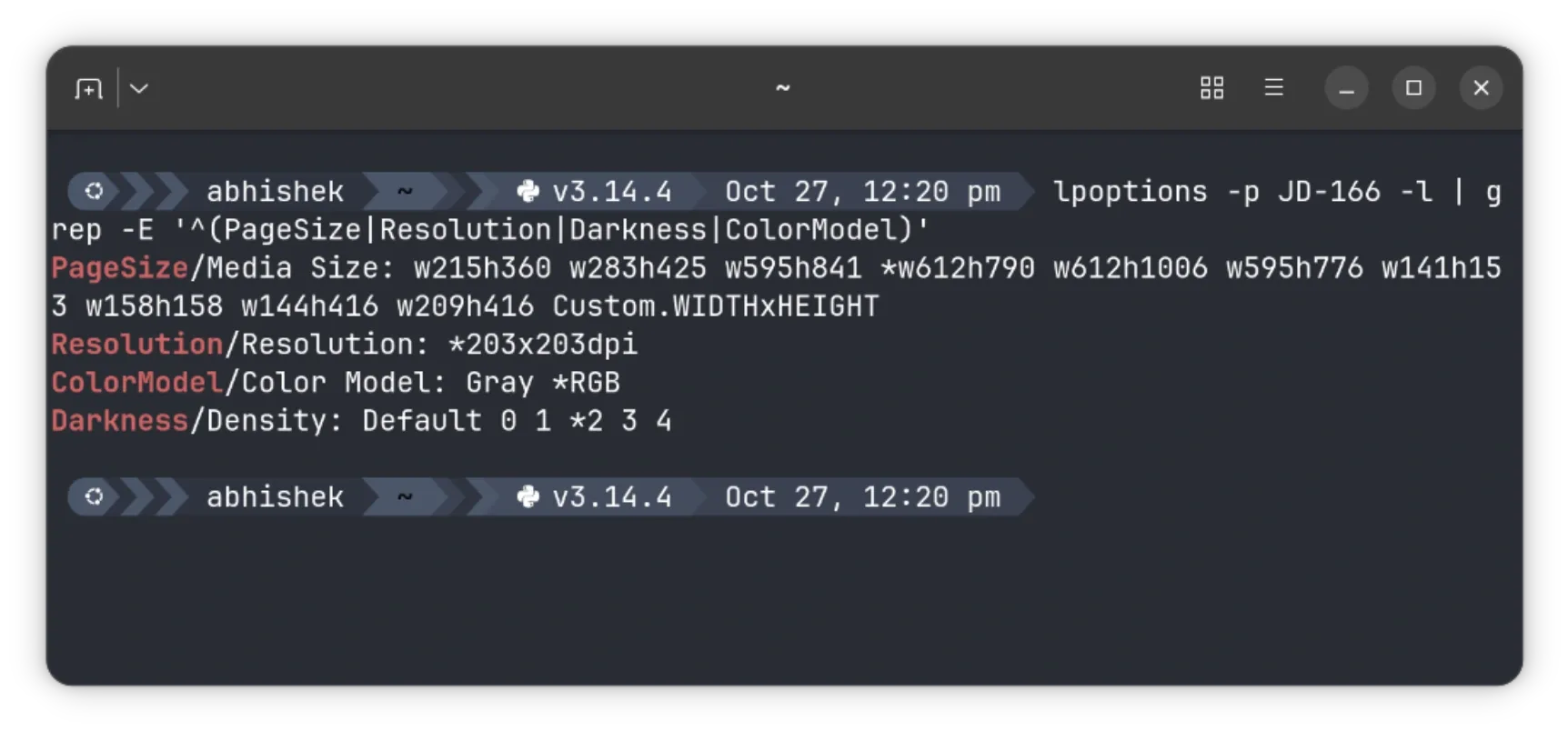
برای ست کردن پیشفرضها هم میتونید از دستور زیر استفاده کنید:
sudo lpadmin -p JD-166 -o PageSize=w595h841 -o Darkness=3البته اپلیکیشن موبایل این پرینتر گزینههای کنترلی بیشتری مثل تنظیم دقیق تیرگی و کیفیت رو در اختیارتون میذاره که کار رو راحتتر میکنه.
آیا خرید Jadens JD-166 منطقی است؟
اگر دنبال چاپ رنگی، دوطرفه یا پرینتهای ارزان و حجیم برای کارهای روزمره هستید، این دستگاه به کارتون نمیاد. اما اگر مسافر دائمی هستید و گاهوبیگاه نیاز به یک پرینتر اورژانسی دارید، JD-166 با باتری داخلی قابل شارژ و ابعاد کوچک خودش میتونه یک همراه ایدهآل و نجاتبخش باشه که روی لینوکس هم بعد از نصب driver به خوبی کار میکنه.